

Processos
Para fazer a criação de um processo, devemos criar antes um Turno de Trabalho, o Calendário de Feriados e opcionalmente os Templates de e-mails. O mesmo acontece com os grupos de usuários, as Áreas de Negócios e os campo…
Para fazer a criação de um processo, devemos criar antes um Turno de Trabalho, o Calendário de Feriados e opcionalmente os Templates de e-mails. O mesmo acontece com os grupos de usuários, as Áreas de Negócios e os campos adicionais (campos não padrão do mub), porém, podem também ser feitos durante a configuração de cada etapa do processo. Caso necessite de ajuda para essas questões, pesquise aqui em nossa base pelos seguintes manuais:
- Áreas de Negócio
- Contas de Usuários
- Grupo de Usuários
- Calendário de Feriados
- Turnos de Trabalho
- Templates de e-mail
- Campos Adicionais
- Campos Standard
- Configurar Formulário
- Regras de Formulário
- Regras de Negócio Globais
- Tipos de Etapas
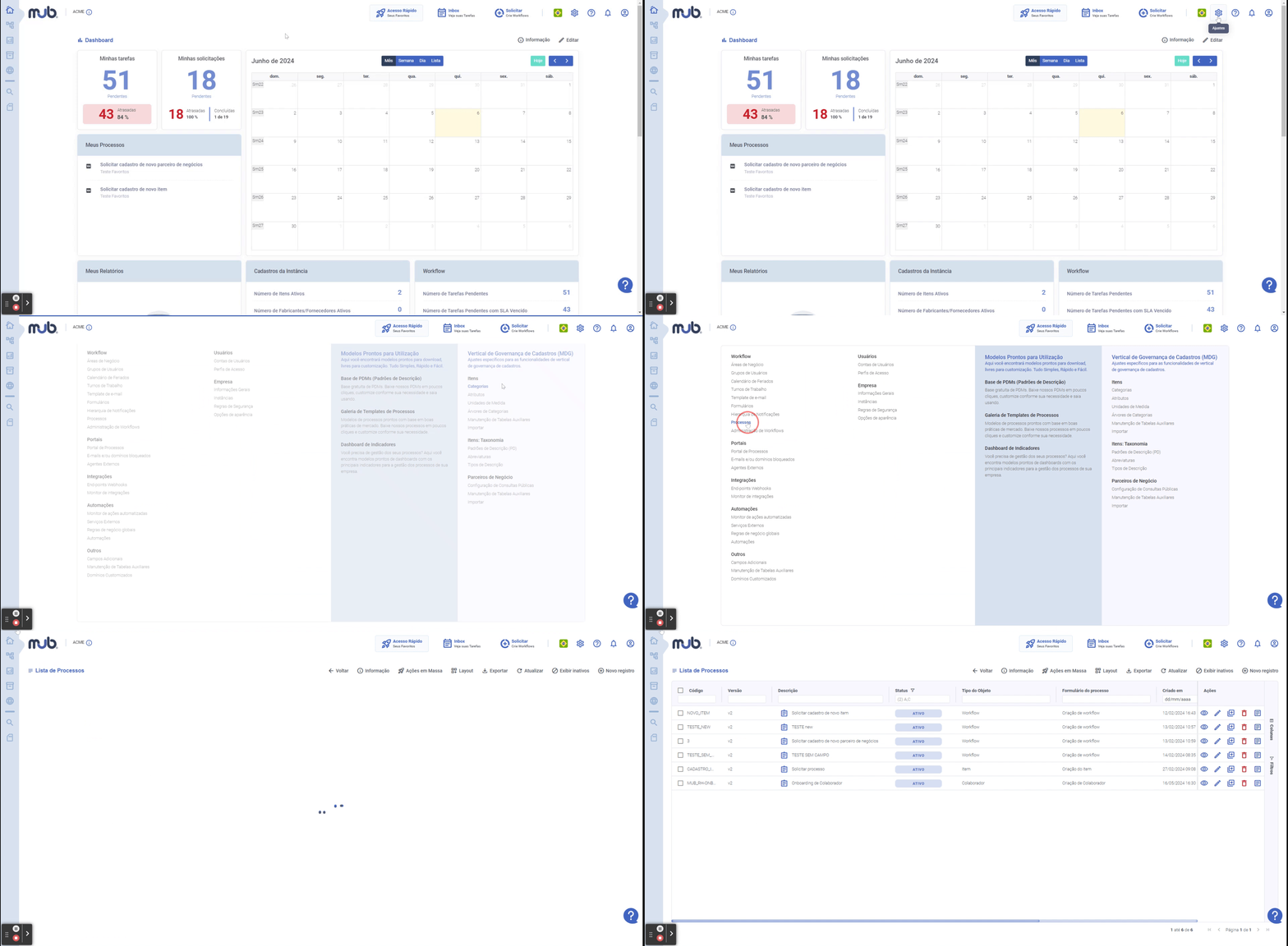
Para acessar processos clique em Ajustes em seguida Ajustes de Sistemas, então no subtítulo Workflow clique em Processos. Exibirá uma lista de processos, caso você já tenha criado algum, na coluna direita você terá a permissão as ações de Visualizar, Modificar, Criar com Cópia, excluir e Extrair doc. API.
Para criar um novo processo, clique em Novo Registro, então será aberto uma tela contendo inicialmente onde é necessário inserir as seguintes informações:
Aba Dados Gerais/__l5e/assets-v1/4db75394-121a-4f6b-be4e-c56ee1066e9b/mub-_-Gestao-de-Workflows-BPA-e-Onboarding-5.gifCódigo: Pode ser definido um código, desde que seja sem espaços, acentos ou caracteres especiais, caso não seja definido um código, o mub definirá um código numérico automaticamente.
Status: Este é o status do processo - ele sempre irá nascer com a sugestão de valor "Ativo", mas é possível alterá-lo, um Processo que não estiver ativo não poderá ser utilizado.
Objeto: Deve ser selecionado dentre as opções existentes, também pode ser criado um objeto específico, denominado de domínio customizado, que pode ser consultado nesse manual "Domínios Customizados".
Tipo de ação: Nesse campo é selecionado se esse processo será de criação ou de modificação. Em processos já existentes, é possível fazer alteração de "Criação" para "Modificação" no ícone localizado ao lado do campo "Tipo de ação".
Descrição: Deverá ser preenchido com uma breve e fácil descrição para o Processo.
Obs: Caso seja necessário descrever esse Processo em outros idiomas, clique no final do campo onde será possível criar a descrição em qualquer idioma.
Descrição detalhada do Processo: Aqui é possível descrever detalhadamente a finalidade do processo.
Tags: tem como objetivo organizar e agrupar os processos por finalidade.
Selecionar ícone : Selecione um ícone para identificar o processo que está sendo criado.
URL de ajuda para o processo: Link para um determinado manual ou documento explicativo destinado a quem utilizará o processo.
Possibilitar início do processo através da Pesquisa: possibilita iniciar um processo através de pesquisa de item e parceiro de negócio pelo menu lateral.
Mostrar no Kamban: Habilita a visualização das tarefas no modelo kanban.
Compartilhamento do Processo: Selecione com quem você compartilhará o processo e qual o nível de acesso, você poderá compartilhar com Todos, Grupos de Usuários ou Usuários individuais, para compartilhar o processo com um grupo de usuários ou apenas um usuário específico, clique em ‘Adicionar Permissão’.
Em Adicionar Permissão terá uma coluna chamada Permissões, onde você ira definir quais ações o grupo selecionado poderá executar no processo, são elas Permite visualizar formulário no Kanban, Permite visualizar Kanban, Executar e compartilhar. Caso queira exluir as permissões para este grupo, clique no icone de excluir na coluna Ações.
Aba E-mails/__l5e/assets-v1/4a2769b3-37b7-4e13-b7f2-f01d47275ef9/mub-_-Gestao-de-Workflows-BPA-e-Onboarding-6.gifNa aba denominada E-mails, é onde iremos selecionar os templates de e-mail que o mub irá enviar nas seguintes situações: conclusão do processo, rejeição do processo e correção de uma etapa do processo. Obs.: O mub já possui pré-cadastrados alguns templates de e-mail para essas situações, mas caso você necessite cadastrar um novo template de e-mail ou até mesmo alterar os templates padrões do mub, verifique o artigo sobre Templates de e-mail.
Aba Fluxo/__l5e/assets-v1/4b28ed98-9c2c-43f8-868b-9355ef5f10b2/mub-_-Gestao-de-Workflows-BPA-e-Onboarding-7.gifNa aba denominada Fluxo é onde construiremos o formulário das etapas do fluxo do processo, suas configurações, suas regras, seus grupos de usuários, SLA e as áreas de negócio. Em resumo, o formulário é a interface que será apresentada ao usuário para preenchimento. Para mais informações, verifique o manual de Configurar Formulário e Tipos de Etapas no processo.
Aba Config. Avançada/__l5e/assets-v1/fcc2813b-8478-4e7d-a9ac-979ffbd9bb94/mub-_-Gestao-de-Workflows-BPA-e-Onboarding-8.gifNa aba denominada Config. Avançada é onde é possível setar as seguintes configurações:Layout Fluído: Utilizado quando regras ou configurações ocultam campos e no espaço do campo que foi ocultado, não fique um espaço em branco no formulário, ou seja, o próximo campo da direita irá tomar o espaço do campo ocultado;
Versão do motor de Regras: Nessa configuração é selecionada a versão do motor de regras, mas normalmente é selecionada a última versão;
Versão da API: Através dessa configuração é selecionada a versão da API. Processos criados a mais tempo, utilizam versões mais antigas, enquanto processos novos devem utilizar a versão mais recente.
Você tambem poderá definir as informações para compor os campos chaves que serão exibidos nas Tarefas para os usuários em Campo Código e Campo Descrição.
Atenciosamente, Equipe MUB®