

Campos Standard em formulários
Os campos standard do mub são campos padrões já prontos e que podem ser utilizados de acordo com a finalidade do processo. Eles são alocados no formulário, da mesma forma que os campos adicionais. https://ajuda.mymub.com…
Os campos standard do mub são campos padrões já prontos e que podem ser utilizados de acordo com a finalidade do processo. Eles são alocados no formulário, da mesma forma que os campos adicionais.
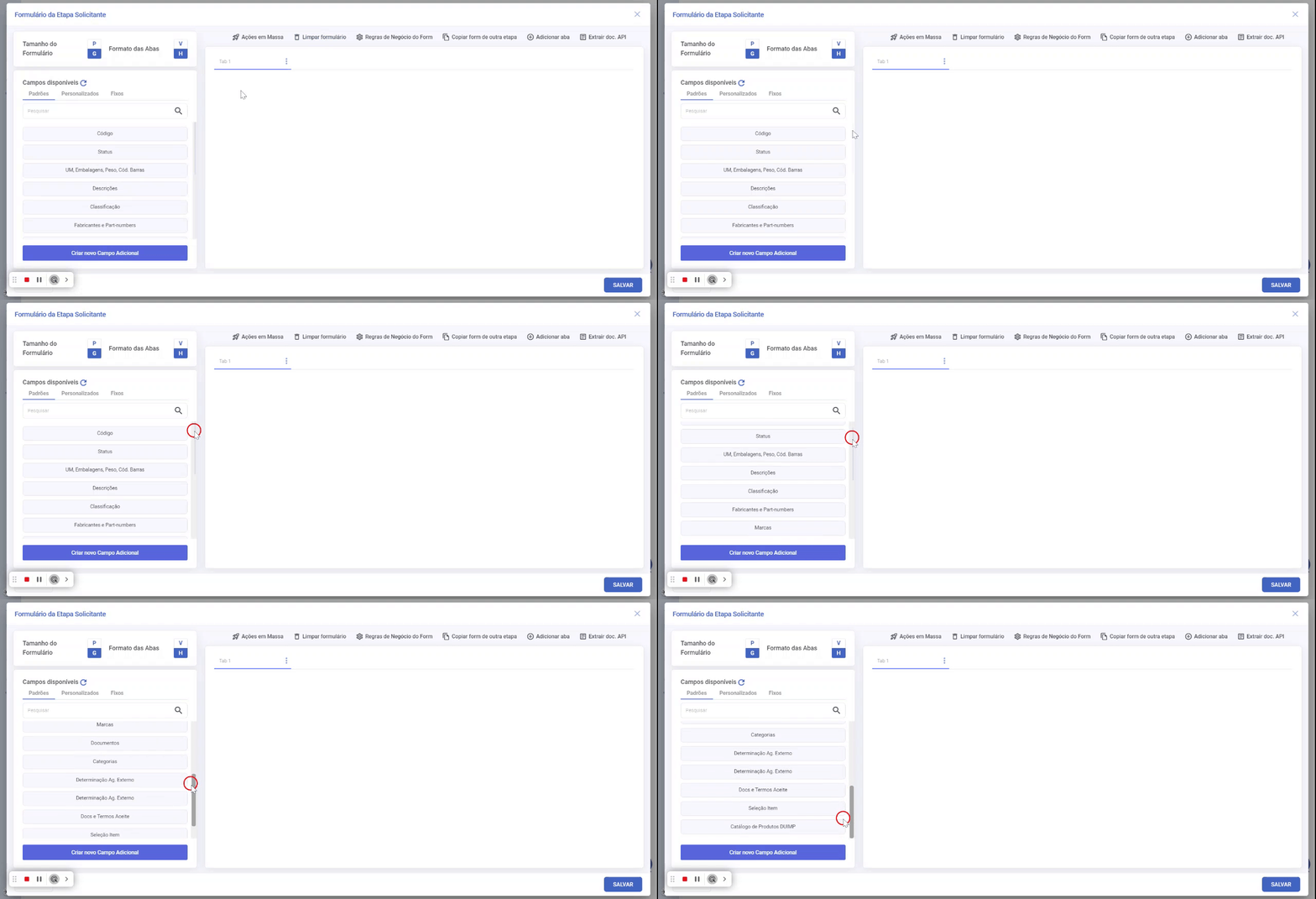
Caso tenha necessidade de alocar também Campos Adicionais, verifique o manual de Campos Adicionais.
Para utilização de campos standard do mub no formulário, é necessário acessar um processo já existente ou criar um processo novo. Para instruções detalhadas sobre como criar um processo novo, consulte o manual de Processos.
Alocação de campos e/ou documentos no formulárioA alocação dos campos standard do mub, é exatamente idêntica utilizando campos adicionais.
No processo, na aba denominada Fluxo e em qualquer etapa, podemos utilizar campos standard do mub de acordo com o objeto do processo, ou seja, Item, Parceiro de Negócios (clientes ou fornecedores). Para os casos de quando não haverá necessidade de gravar um objeto no mub, o objeto Workflow deverá ser utilizado.
Para objetos customizados, não há campos standard disponíveis, apenas campos adicionais é que deverão ser criados especificamente para o novo objeto customizado.
Área de Configuração do Formulário: Esta seção permite configurar o formulário da etapa arrastando os campos desejados da lista de campos standard para o formulário efetivamente. Maiores informações podem ser verificadas no manual Configurar Formulário.
É possível configurar o Formulário Externo criando um novo processo ou editando um existente. A configuração do Formulário Externo é feita na aba Fluxo do processo.Parâmetros padrões dos Campos Standard
Depois que o Campo Standard for alocado no formulário, podemos clicar nele onde será apresentado algumas opções/configurações de acordo com o tipo de cada campo ou documento. Lembrando que cada tipo de campo possui mais ou menos as mesmas possibilidades de configuração como essas listadas abaixo e apenas o que diferencia alguns campos, são configurações de acordo com a finalidade do campo standard:
Nome do campo personalizado: Aqui é definido um nome (label) personalizado para o campo, independentemente do nome utilizado na hora da criação do campo. A definição de um nome personalizado, é somente para esta etapa. Se necessário o mesmo nome em outras etapas, o nome terá que ser definido também nas outras etapas;
Grupo para regras: Utilizando essa funcionalidade, é possível agrupar esse e mais outros campos em um determinado grupo para configurar uma regra de negócio. É uma funcionalidade utilizada quando temos vários campos que irão ter um mesmo comportamento em uma regra de negócio. Facilita a configuração, pois não irá ser necessário configurar cada campo em uma regra, apenas um grupo de campos em uma regra;
Descrição do campo: Funcionalidade utilizada para trazer um texto de ‘ajuda’ para o campo, onde a descrição personalizada poderá ser ao lado ou abaixo do campo;
Descrição Personalizada: Aqui é inserido o texto de ‘ajuda’ que irá aparecer ao lado ou abaixo do campo definido na configuração anterior;
Tamanho: Aqui é selecionado o tamanho que o campo terá na tela do formulário;
Obrigatório: Habilitando essa opção, será definido se o campo será obrigatório na etapa em que está sendo configurado. Essa opção deverá ficar desabilitada, caso seja utilizado regras que utilizem uma condição para obrigar ou não o preenchimento do campo;
Somente leitura: É uma opção em que o campo ficará visível, mas não poderá ser preenchido/alterado. Caso seja utilizado regras que utilizem uma condição para deixar um campo ‘somente leitura’ ou não, essa opção deverá ficar desabilitada, pois a regra é quem definirá o comportamento do campo;
Iniciar com o Accordion aberto: Opção que pode ser habilitada ou não, para que o campo fique aberto ou fechado para o usuário.
Abaixo, é explicado a finalidade e/ou utilização de cada Campo Standard disponível atualmente no mub, além de alguma configuração que se faça necessário explicar. Os campos standard abaixo foram divididos nos três tipos de objetos padrões do mub, lembrando que um campo standard do objeto item, não estará disponível para utilização no objeto Parceiro de Negócios e vice-versa. O objeto workflow disponibiliza apenas 2 Campos Standard que estarão disponíveis para todos os três objetos padrões do mub.
Objeto item
Código: utilizado para informar o código do item. Esse campo possui os parâmetros padrões dos campos Standard e os seguintes parâmetros opcionais:
-
- Campo a ser filtrado
Status: utilizado para selecionar o status onde pode-se selecionar entre ‘Ativo’, ‘Inativo’ ou ‘Em criação’. Esse campo possui os parâmetros padrões dos campos Standard e os seguintes parâmetros opcionais:
-
- Selecionar um valor padrão
Descrições: utilizado para definir as descrições curta e longa. Esse campo possui os parâmetros padrões dos campos Standard e os seguintes parâmetros opcionais:
-
- Descrição curta
- Descrição longa
UM, Embalagens, Peso, Cód. Barras: utilizado para Unidade de Medida, seleção do tipo de Embalagem, Peso e código de barras. Esse campo possui os parâmetros padrões dos campos Standard e também os seguintes parâmetros que podem ser opcionais, obrigatórios ou somente leitura:
-
- Unidade de medida
- Pesos
- UMs Alt./Embalagens
- Código de barras
Fabricantes e Part-numbers: utilizado para informar o Fabricante e o Part Number (referência). Esse campo possui os parâmetros padrões dos campos Standard e não possui parâmetros opcionais para configurar;
Documentos: utilizado para anexar documentos (upload de arquivos). Esse campo possui os parâmetros padrões dos campos Standard e não possui parâmetros opcionais para configurar;
Categorias: permite selecionar o NCM que representa o próprio item. Esse campo possui os parâmetros padrões dos campos Standard e os seguintes parâmetros opcionais:
-
- Árvores de Categorias a serem exibidas
Classificação: utilizado para classificar materiais de acordo com um padrão de descrição de materiais (PDM), pré-configurado. Esse campo possui os parâmetros padrões dos campos Standard e os seguintes parâmetros opcionais:
-
- Permitir adicionar Comentário
- Permitir adicionar Valor no Atributo
Marcas: utilizado para informar um fabricante e as marcas pertencentes a ele. Esse campo possui os parâmetros padrões dos campos Standard e não possui parâmetros opcionais para configurar;
Determinação Ag. Externo: utilizado para informar o e-mail de um agente externo, utilizado em processos que tenham interação de uma etapa fora da empresa e que o e-mail do agente externo, necessita ser informado. Esse campo possui os parâmetros padrões dos campos Standard e não possui parâmetros opcionais para configurar;
Seleção Item: utilizado para selecionar um item em um processo do tipo modificação. Esse campo possui os parâmetros padrões dos campos Standard e não possui parâmetros opcionais para configurar;
Catálogo de Produtos DUIMP: refere-se à classificação de atributos do material conforme NCM, de acordo com o catálogo de produtos DUIMP da receita Federal. Esse campo possui os parâmetros padrões dos campos Standard e não possui parâmetros opcionais para configurar;
Determinação Ag. Externo (objeto workflow): utilizado para informar o e-mail de um agente externo, sendo utilizado em processos que tenham interação de uma etapa fora da empresa, especificamente nos casos em que não há necessidade de gravar essa informação no objeto Parceiro de Negócio. Esse campo possui os parâmetros padrões dos campos Standard e não possui parâmetros opcionais para configurar;
Documentos e Termos Aceite (objeto Workflow): campo utilizado para configurar um documento e que também necessite ter a possibilidade de ter um “aceite” de que o mesmo foi lido ou entendido, especificamente nos casos em que não há necessidade de gravar essa informação no objeto Parceiro de Negócio. Esse campo possui os parâmetros padrões dos campos Standard e os seguintes parâmetros opcionais:
-
- Tipo
- Faça upload do documento / termo
- Obrigar o usuário a visualizar o documento até o final
- Obrigar o usuário a digitar palavra ou frase de confirmação
- Palavra ou frase de confirmação
- Case sensitive
Objeto Parceiro de Negócio
Razão social: utilizado para informar a razão social do Parceiro de Negócio. Esse campo possui os parâmetros padrões dos campos Standard e os seguintes parâmetros opcionais:
- Preenchimento em maiúsculo
- Permitir caracteres especiais
- Número máximo de caracteres
Nome fantasia: utilizado para informar o nome fantasia do Parceiro de Negócio. Esse campo possui os parâmetros padrões dos campos Standard e os seguintes parâmetros opcionais:
- Preenchimento em maiúsculo
- Permitir caracteres especiais
- Número máximo de caracteres
Título: utilizado em cadastros de Parceiro de Negócio do tipo ‘Pessoa’, para selecionar entre Srta., Sr. ou Sra. Esse campo possui os parâmetros padrões dos campos Standard e o seguinte parâmetro opcional:
- Selecionar um valor padrão
Nome: utilizado em cadastros de Parceiro de Negócio do tipo ‘Pessoa’, para informar o nome do Parceiro de Negócio. Esse campo possui os parâmetros padrões dos campos Standard e os seguintes parâmetros opcionais:
- Preenchimento em maiúsculo
- Permitir caracteres especiais
- Número máximo de caracteres
Sobrenome: utilizado em cadastros de Parceiro de Negócio do tipo ‘Pessoa’, para informar o sobrenome. Esse campo possui os parâmetros padrões dos campos Standard e os seguintes parâmetros opcionais:
- Preenchimento em maiúsculo
- Permitir caracteres especiais
- Número máximo de caracteres
Data de nascimento: utilizado em cadastros de Parceiro de Negócio do tipo ‘Pessoa’, para informar a data de nascimento. Esse campo possui os parâmetros padrões dos campos Standard e não possui parâmetros opcionais para configurar;
Data de fundação: utilizado em cadastros de Parceiro de Negócio do tipo ‘Organização’, para informar a data da fundação. Esse campo possui os parâmetros padrões dos campos Standard e não possui parâmetros opcionais para configurar;
Seleção Parceiro de Negócio: utilizado para selecionar um Parceiro de Negócio em um processo do tipo modificação. Esse campo possui os parâmetros padrões dos campos Standard e não possui parâmetros opcionais para configurar;
Dados Gerais do Parceiro: utilizado para informar dados específicos do Parceiro de Negócio, porém, em um único componente. Esse campo possui os parâmetros padrões dos campos Standard e os seguintes parâmetros que podem ser opcionais, obrigatórios ou somente leitura:
- Tipo de parceiro
- País do parceiro de negócio
- Nome da empresa/Razão social
- Nome fantasia/Nome adicional
- Data de fundação
- Título
- Nome
- Sobrenome
- Data de nascimento
Função do parceiro: utilizado para selecionar se o Parceiro de Negócio é Cliente ou Fornecedor. Esse campo possui os parâmetros padrões dos campos Standard e os seguintes parâmetros opcionais:
- Selecionar um valor padrão
País: utilizado para selecionar um determinado país. Esse campo possui os parâmetros padrões dos campos Standard e os seguintes parâmetros opcionais:
- Selecionar um valor padrão
Código: utilizado para informar o código do Parceiro de Negócio. Esse campo possui os parâmetros padrões dos campos Standard e os seguintes parâmetros opcionais:
- Campo a ser filtrado
Tipo de parceiro: utilizado para selecionar se o Parceiro de Negócio é Organização ou Pessoa. Esse campo possui os parâmetros padrões dos campos Standard e os seguintes parâmetros opcionais:
- Selecionar um valor padrão
Vídeo do YouTube: utilizado para configurar um vídeo do YouTube, como por exemplo uma apresentação de empresa dentro do processo. Esse campo possui os parâmetros padrões dos campos Standard e os seguintes parâmetros opcionais:
- URL do vídeo
- Obrigar a assistir todo o vídeo
- Exibir os controles do player do vídeo
- Exibir vídeo diretamente no formulário
Docs e Termos Aceite: utilizado para configurar um documento e que também necessite ter a possibilidade de ter um “aceite” de que o mesmo foi lido ou entendido. Esse campo possui os parâmetros padrões dos campos Standard e os seguintes parâmetros opcionais:
- Tipo
- Faça upload do documento / termo
- Obrigar o usuário a visualizar o documento até o final
- Obrigar o usuário a digitar palavra ou frase de confirmação
- Palavra ou frase de confirmação
- Case sensitive
Tags: utilizado para informar palavras que facilitem a busca de um determinado Parceiro de Negócio. Esse campo possui os parâmetros padrões dos campos Standard e não possui parâmetros opcionais para configurar;
Determinação Ag. Externo: utilizado para informar o e-mail de um agente externo, sendo utilizado em processos que tenham interação de uma etapa fora da empresa. Esse campo possui os parâmetros padrões dos campos Standard e não possui parâmetros opcionais para configurar;
Natureza jurídica: utilizado para identificar a Natureza Jurídica do Parceiro de Negócio, ou seja, como o negócio será reconhecido perante a lei e se relaciona com aspectos de carga tributária e seu funcionamento operacional. Esse campo possui os parâmetros padrões dos campos Standard e não possui parâmetros opcionais para configurar;
Tipo de tributação: utilizado para identificar os tipos de regimes tributários pelos quais uma empresa pode optar no Brasil, como Simples Nacional, Lucro Presumido, Lucro Real e sem fins lucrativos. Esse campo possui os parâmetros padrões dos campos Standard e não possui parâmetros opcionais para configurar;
Doc. Individual: campo utilizado para selecionar um documento na configuração do processo. Existe uma infinidade de documentos já disponíveis no repositório do mub, mas também é possível criar documentos específicos. Para maiores detalhes, consulte o manual Manutenção de Tabelas Auxiliares de Parceiros de Negócio. Esse campo possui os parâmetros padrões dos campos Standard e os seguintes parâmetros específicos dele:
- Selecionar um valor padrão (configuração obrigatória);
- Verificação de duplicidade (configuração opcional), possui as seguintes opções, que podem ser selecionadas apenas uma ou ambas: ‘Verificar em solicitações abertas’ e/ou ‘Verificar em objetos existentes’;
Status: utilizado para selecionar o status do Parceiro de Negócio onde pode-se selecionar entre ‘Ativo’, ‘Inativo’ ou ‘Em criação’. Esse campo possui os parâmetros padrões dos campos Standard e os seguintes parâmetros opcionais:
- Selecionar um valor padrão
Relacionamentos: utilizado para incluir relacionamentos do Parceiro de Negócio, tais como filial, funcionário, sócio, representante, subsidiária etc. Esse campo possui os parâmetros padrões dos campos Standard e não possui parâmetros opcionais para configurar;
Descrição geral da empresa: campo utilizado para fazer uma descrição da empresa. Esse campo possui os parâmetros padrões dos campos Standard e não possui parâmetros opcionais para configurar;
Logotipo reduzido: utilizado para incluir um logotipo pequeno (reduzido) do Parceiro de Negócio. Esse campo possui os parâmetros padrões dos campos Standard e não possui parâmetros opcionais para configurar;
Locais de atuação: utilizado para informar os locais como cidade, região, país, continente etc. que o parceiro de Negócio atua. Esse campo possui os parâmetros padrões dos campos Standard e não possui parâmetros opcionais para configurar;
Logotipo: utilizado para incluir o logotipo oficial do Parceiro de Negócio. Esse campo possui os parâmetros padrões dos campos Standard e não possui parâmetros opcionais para configurar;
CNAEs: campo utilizado para informar a Classificação Nacional das Atividades Econômicas (CNAE), por meio dos códigos de atividade econômica e de critérios de enquadramento utilizados pelos diversos órgãos da Administração Tributária do Brasil. Esse campo possui os parâmetros padrões dos campos Standard e não possui parâmetros opcionais para configurar;
Porte da empresa: utilizado para informar o porte da empresa. Esse campo possui os parâmetros padrões dos campos Standard e os seguintes parâmetros opcionais:
- Selecionar um valor padrão
Site: campo utilizado para informar o site do Parceiro de Negócio. Esse campo possui os parâmetros padrões dos campos Standard e não possui parâmetros opcionais para configurar;
Número de funcionários: utilizado para informar a quantidade de funcionários. Esse campo possui os parâmetros padrões dos campos Standard e os seguintes parâmetros opcionais:
- Selecionar um valor padrão
Principais fornecedores: campo texto, utilizado para informar os principais fornecedores do Parceiro de Negócio. Esse campo possui os parâmetros padrões dos campos Standard e não possui parâmetros opcionais para configurar;
Contatos: utilizado para informar todas as possibilidades de contatos de um Parceiro de Negócio. Esse campo possui os parâmetros padrões dos campos Standard e os seguintes parâmetros que podem ser opcionais, obrigatórios ou somente leitura :
- Número máximo de registros
- Tipo contato
- Título
- Nome
- Sobrenome
- Contato que administra o cadastro
- Comentários
- E-mail: Endereço de E-mail
- E-mail: Comentário
- E-mail: Principal
- Telefone
- Telefone: Número Telefone
- Telefone: Comentário
- Telefone: Principal
Lista Documentos: utilizado para fazer upload de documentos, Certificações e Licenças ou qualquer outro documento que tenha a necessidade de gravar junto ao Parceiro de Negócio. Esse campo possui os parâmetros padrões dos campos Standard e não possui parâmetros opcionais para configurar;
Endereços: utilizado para informar todas os dados de endereço de um parceiro de negócio. Esse campo possui os parâmetros padrões dos campos Standard e os seguintes parâmetros que podem ser opcionais, obrigatórios ou somente leitura:
- Número máximo de registros
- Tipo endereço
- Endereço
- Endereço (linha 2)
- Número
- Complemento
- CEP
- Bairro ou distrito
- Cidade
- Estado
- País
- Válido de
- Válido até
- Comentários
Principais concorrentes: campo texto, utilizado para informar os principais concorrentes do Parceiro de Negócio. Esse campo possui os parâmetros padrões dos campos Standard e não possui parâmetros opcionais para configurar;
Locais de entrega: utilizado para informar os locais como cidade, região, país, continente etc. que o parceiro pode efetuar entregas. Esse campo possui os parâmetros padrões dos campos Standard e não possui parâmetros opcionais para configurar;
Redes sociais: campo utilizado para informar as redes sociais do Parceiro de Negócio. Esse campo possui os parâmetros padrões dos campos Standard e não possui parâmetros opcionais para configurar;
Acionistas ou Executivos: campo utilizando para adicionar informações de acionistas e/ou executivos ligados ao Parceiro de Negócio. Esse campo possui os parâmetros padrões dos campos Standard e não possui parâmetros opcionais para configurar;
Sócios: campo utilizado para adicionar informações dos sócios do Parceiro de Negócio. Esse campo possui os parâmetros padrões dos campos Standard e não possui parâmetros opcionais para configurar;
Categoria Prod. e Serviços: permite selecionar um NCM que representa os produtos ligados ao Parceiro de Negócio. Esse campo possui os parâmetros padrões dos campos Standard e os seguintes parâmetros opcionais:
- Árvore de Categorias a serem exibidas: selecionar uma ou mais a árvores de categorias.
Clientes: campo utilizado para informar os principais clientes e as suas representatividades para o Parceiro de Negócio. Esse campo possui os parâmetros padrões dos campos Standard e não possui parâmetros opcionais para configurar;
Faturamento: Campo utilizado para incluir informações de faturamento por Ano, Mês e por Moeda. Possui também um campo texto para observações. Esse campo possui os parâmetros padrões dos campos Standard e não possui parâmetros opcionais para configurar;
Dados Bancários: componente utilizado para informar dados bancários, sendo utilizado para contas bancárias nacionais ou internacionais. Esse campo possui os parâmetros padrões dos campos Standard e os seguintes parâmetros opcionais:
- Número máximo de registros
- Categoria da conta
- País
- Tipo da conta
- Banco
- Agência
- Dígito
- Conta
- Dígito
- Código ABA
- Código IBAN
- Código SWIFT/BIC
- Cidade da Agência/Nome adicional
- Endereço da Agência
- Status
- Pix
- Comentários
Determinação Ag. Externo (objeto workflow): utilizado para informar o e-mail de um agente externo, sendo utilizado em processos que tenham interação de uma etapa fora da empresa, especificamente nos casos em que não há necessidade de gravar essa informação no objeto Parceiro de Negócio. Esse campo possui os parâmetros padrões dos campos Standard e não possui parâmetros opcionais para configurar;
Documentos e Termos Aceite (objeto workflow): campo utilizado para configurar um documento e que também necessite ter a possibilidade de ter um “aceite” de que o mesmo foi lido ou entendido, especificamente nos casos em que não há necessidade de gravar essa informação no objeto Parceiro de Negócio. Esse campo possui os parâmetros padrões dos campos Standard e os seguintes parâmetros opcionais:
- Tipo
- Faça upload do documento / termo
- Obrigar o usuário a visualizar o documento até o final
- Obrigar o usuário a digitar palavra ou frase de confirmação
- Palavra ou frase de confirmação
- Case sensitive
Com os campos standard necessários alocados, posicionados e configurados no formulário, as demais configurações como títulos, textos de ajuda, separadores etc, também já podem ser feitos. Lembrando que podemos alocar juntos, tanto campos adicionais (personalizados), quanto campos standard’s no mesmo formulário e processo. Após finalizar, clique em Salvar o formulário e depois em Salvar o processo.
Atenciosamente, Equipe MUB®