

Cadastro de Parceiros de Negócio
Este artigo tem o objetivo de demonstrar como cadastrar um novo Parceiro de Negócio (PNG) ou BP (Business Partner) seguindo o padrão do mub (default). O cadastro de Parceiro de Negócio pode ser utilizado para a criação d…
Este artigo tem o objetivo de demonstrar como cadastrar um novo Parceiro de Negócio (PNG) ou BP (Business Partner) seguindo o padrão do mub (default). O cadastro de Parceiro de Negócio pode ser utilizado para a criação de seus Fornecedores, Clientes, Funcionários, entre outras entidades ou pessoas que possuem relacionamento com sua empresa.
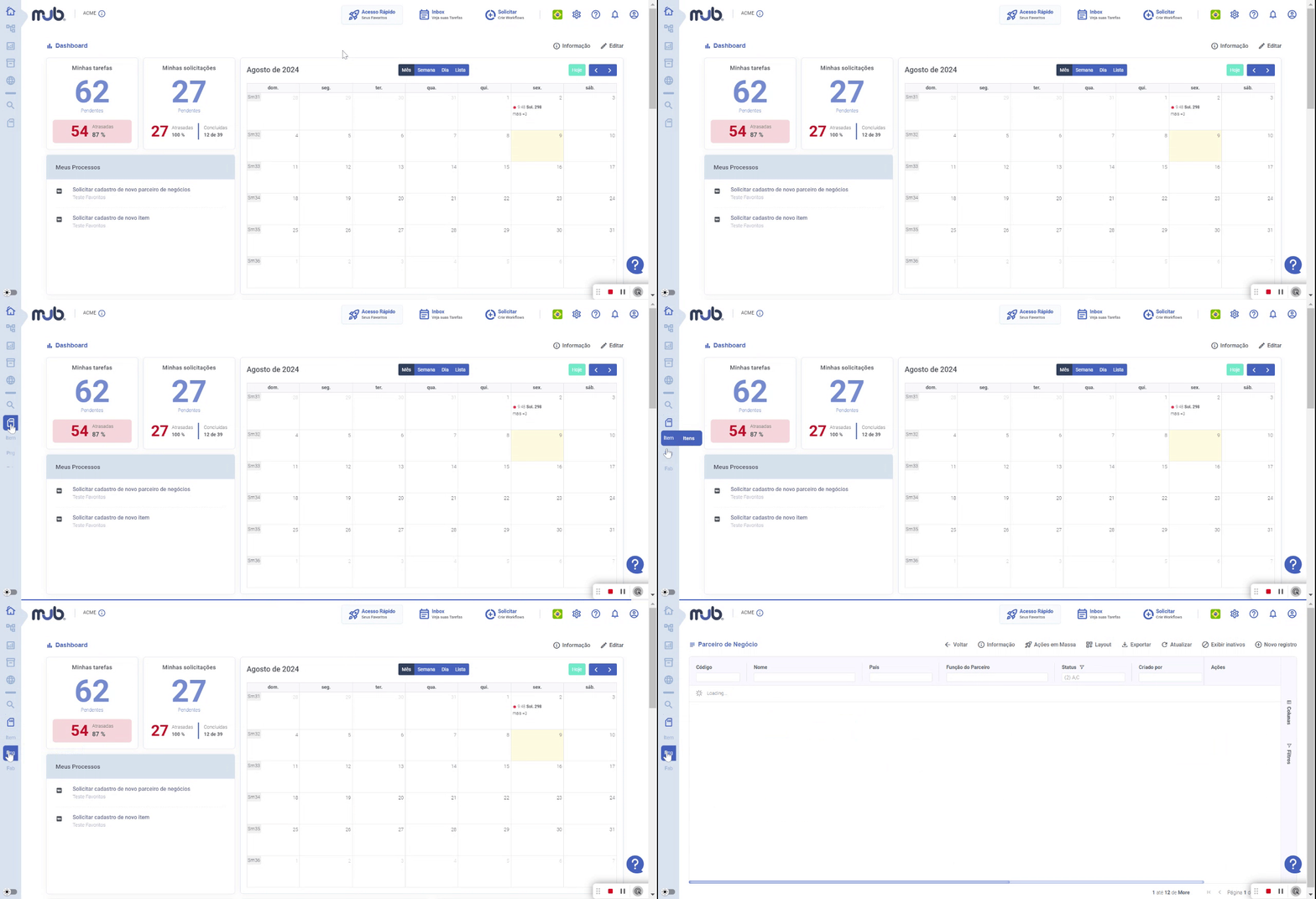
Para visualizar, editar ou cadastrar Parceiro de Negócio, acesse o menu lateral clique em Cadastros em seguida Parceiros de Negócio.
Na tela que abrirá, será apresentado inicialmente o campo pesquisa onde poderá ser pesquisado os Parceiros de Negócios já cadastrados. A pesquisa pode ser feita pela descrição, pelo código, Status, País e Função do Parceiro. Na coluna direita você terá a permissão as ações de Visualizar, Modificar,Criar com cópia e excluir.
Para criar um Parceiro de Negócio, clique em Novo Registro, então exibirá uma janela com as opções para definir o tipo de Parceiro de Negócio entre Organização e Pessoa e logo abaixo um campo para escolher o país do seu parceiro.Caso definido o tipo Organização, exibirá abaixo do campo "País do Parceiro de Negócio" o campo "CNPJ" para preencher e seguir com o cadastro.
Caso definido o tipo Pessoa, exibirá abaixo do campo "País do Parceiro de Negócio" o campo "CPF" e "Data de Nascimento" para preencher e seguir com o cadastro.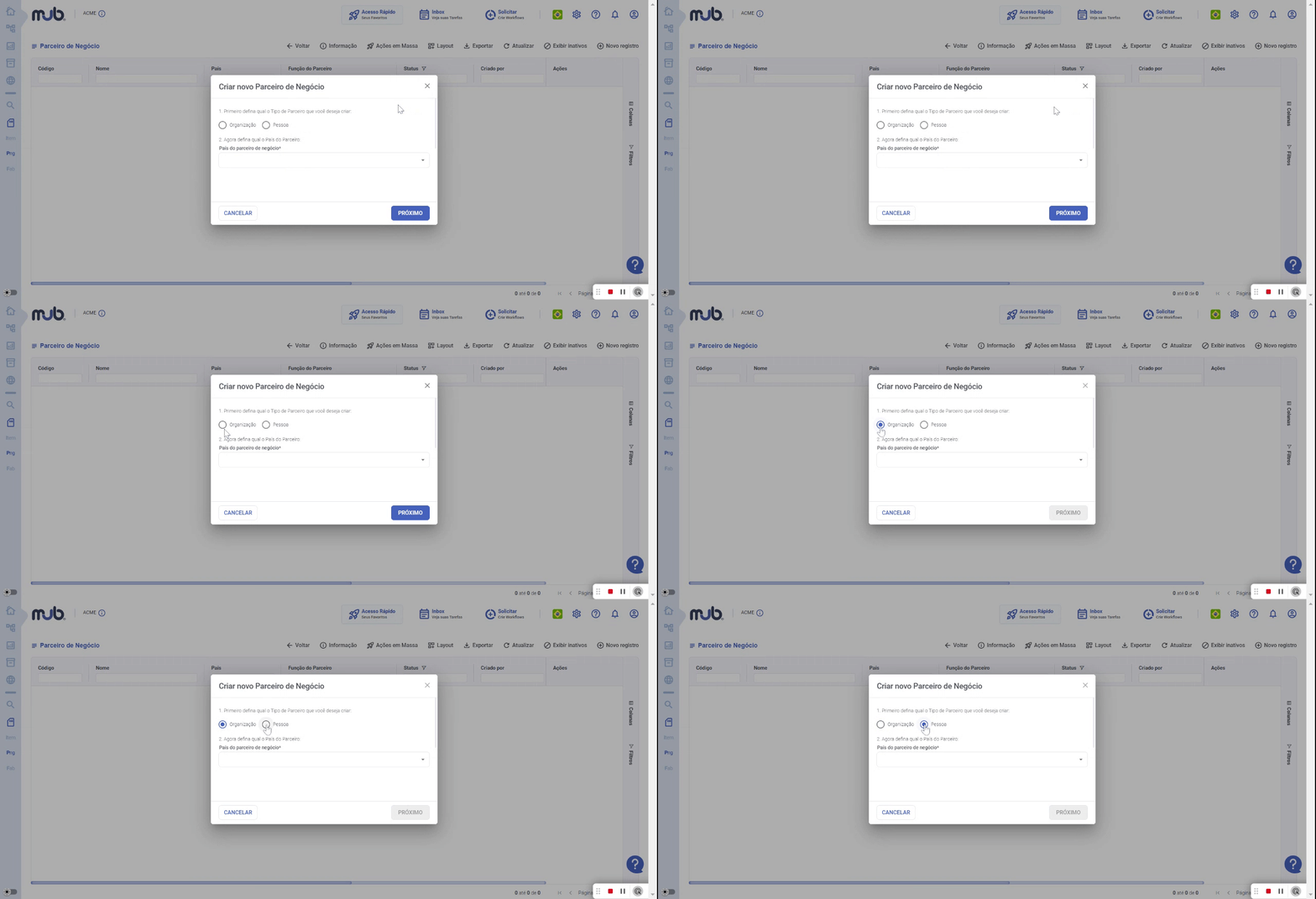
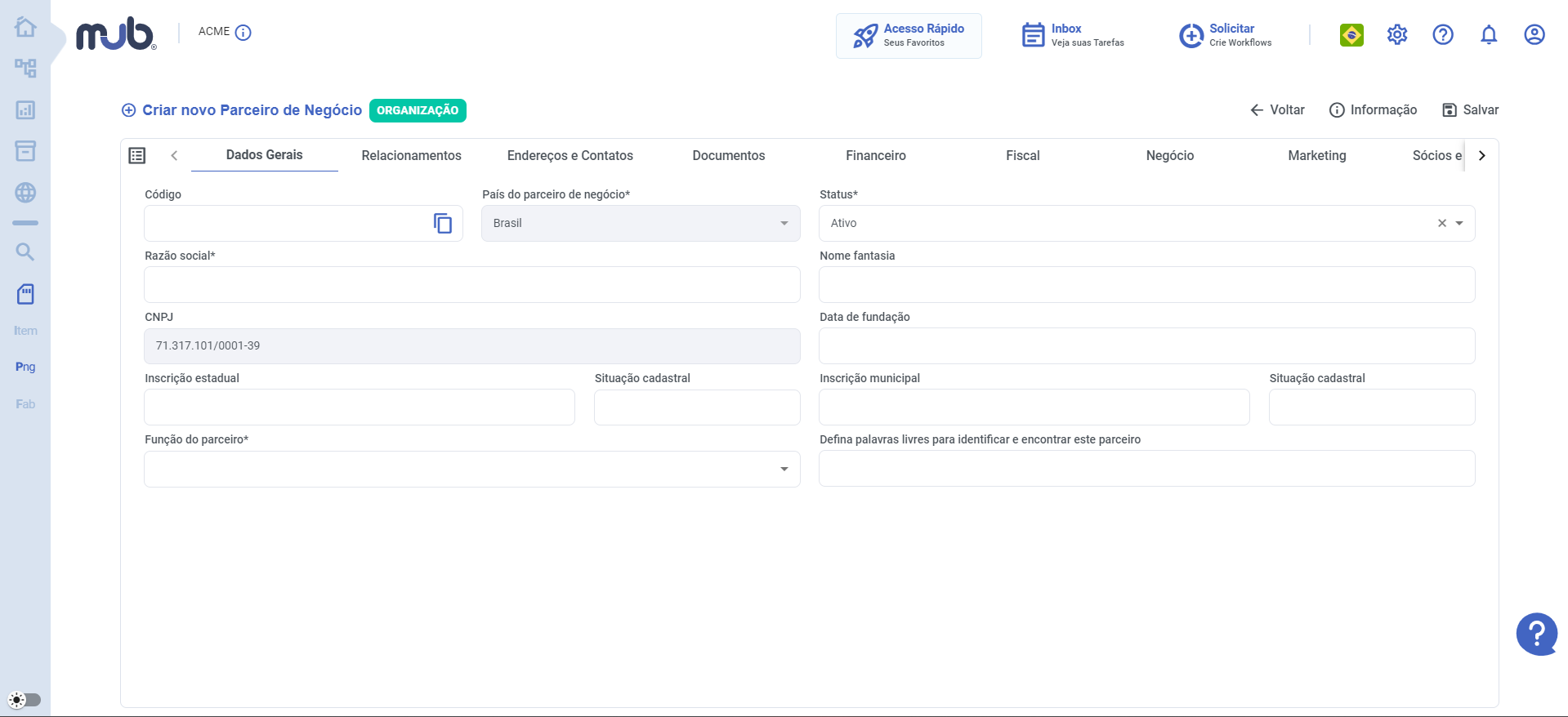
Ao selecionar por Organização na tela Criar novo Parceiro de Negócio, serão exibidas dez abas com os seguintes campos:
Dados Gerais: Preencha os campos com as informações do seu parceiro de negócio.
Código: A critério da empresa, pode ser definido um código, desde que seja sem espaços, acentos ou caracteres especiais. Caso não seja definido um código, o mub irá definir um código numérico de forma automática.
Status: Este é o status do Parceiro de Negócio. Ele sempre vem com a sugestão de valor "Ativo", mas você pode alterá-lo. Um Parceiro de Negócio que não estiver ativo não poderá ser utilizado ou vinculado.
Razão Social: Razão social do parceiro de negócio.
Nome Fantasia: Alguns Fornecedores possuem nome fantasia e podem ser inseridos nesse campo.
CNPJ: Campo préviamente já preenchido.
Data da fundação: Data de fundação do parceiro.
Inscrição municipal: Caso o Parceiro de Negócio tenha Inscrição Municipal, ela deverá ser informada aqui nesse campo.
Situação Cadastral: Campo opcional referente a Inscrição Estadual.
Inscrição municipal: Campo opcional referente a Inscrição Municipal.
Situação Cadastral: Campo opcional referente a Inscrição Municipal.
Função do Parceiro: Selecione se o Parceiro de Negócio será um Cliente, um Fornecedor ou uma Transportadora.
Defina palavras livres para Identificar e encontrar este parceiro: Defina palavras livres para identificar e encontrar esse Parceiro de Negócio que está sendo cadastrado.
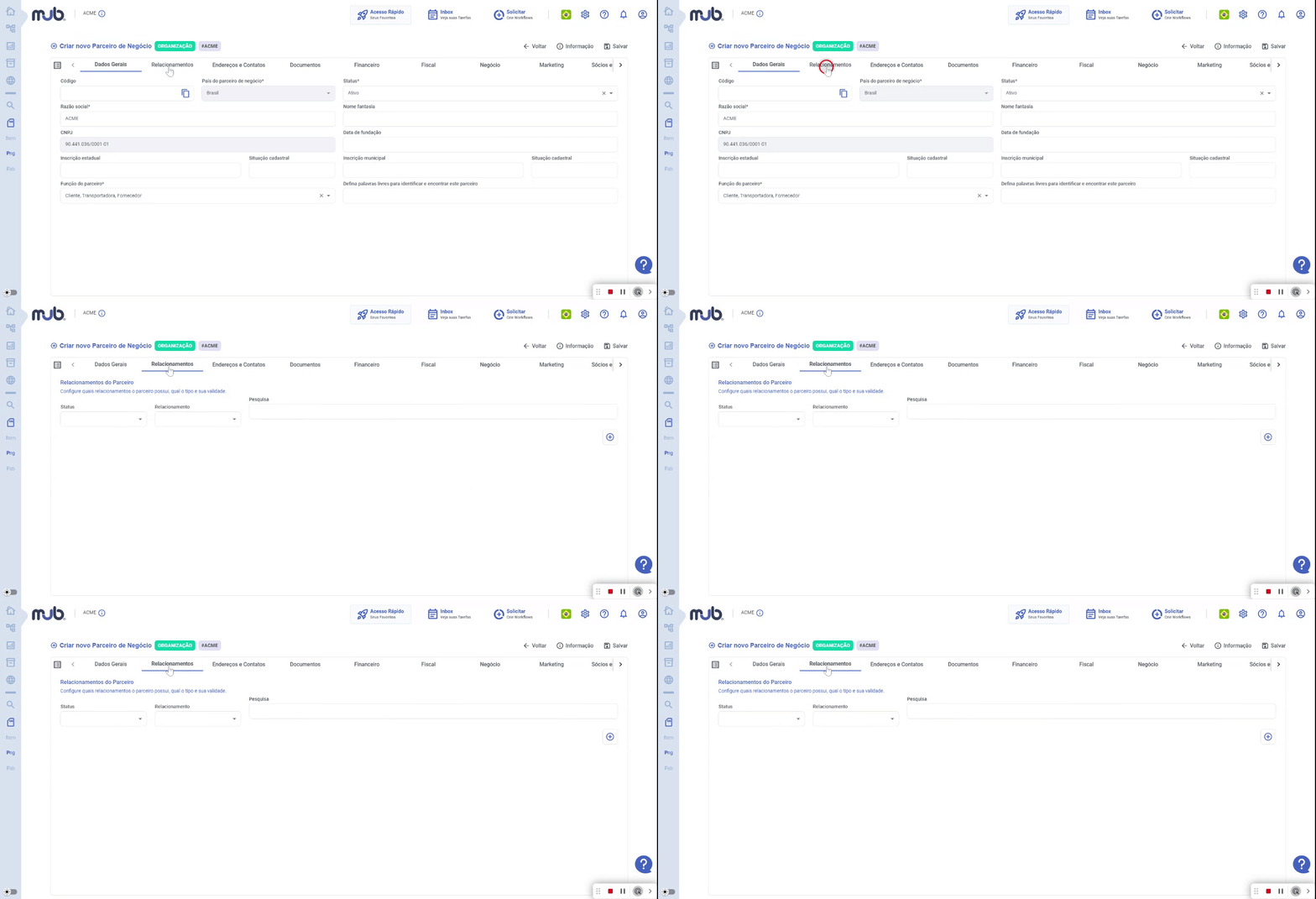
Relacionamentos: Configure quais relacionamentos o parceiro possui, qual o tipo e sua validade.
Relacionamentos do Parceiro
Status: Campo onde será possível filtrar os relacionamentos do parceiro com status Ativo, Inativo, Indefinido e Todos.
Relacionamento: Campo onde será possível filtrar os relacionamentos do parceiro com relacionamento Filial, Parceiro Comercial, Funcionário, Pai, Mãe, Sócio, Representante, Representante de Vendas, Filho, Subsidiária e Todos.
Pesquisa: Filtro por nome.
Adicionar (+): Ao clicar no ícone, adicionará uma linha com nome da Organização, Tipo (É ou possui), o Relacionamento com o parceiro, Parceiro Relacionado, e as datas referente a validade do relacionamento com o parceiro.
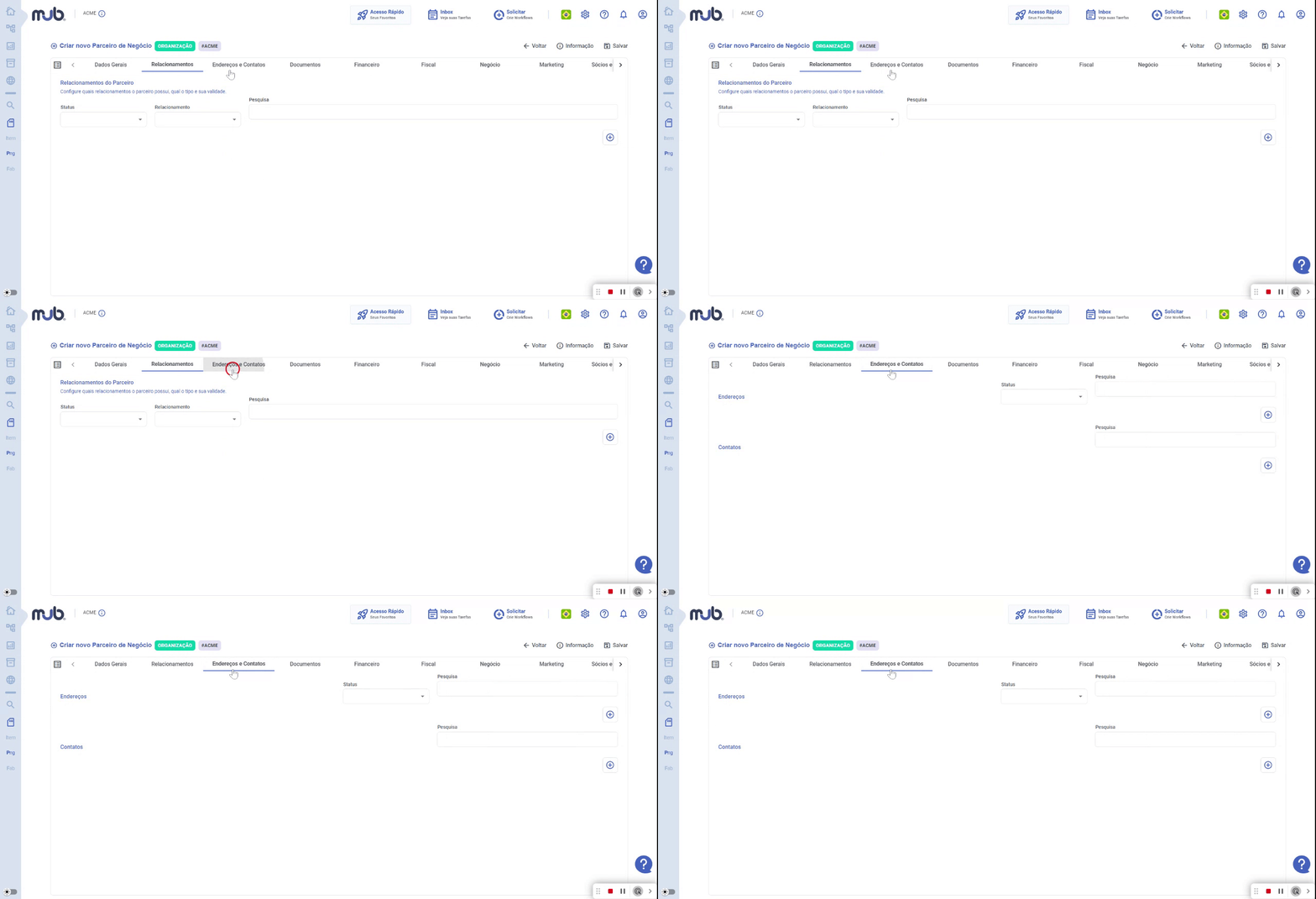
Endereços e Contatos: Configure os endereços e contatos do parceiro de negócio.
Endereços
Status: Campo onde será possível filtrar os relacionamentos do parceiro com status Ativo, Inativo, Indefinido e Todos.
Pesquisa: campo para pesquisar endereços.
Adicionar (+) (Endereço): Abrira um modal com campos para preencher referente aos endereços do parceiro de negócio.
Contatos
Pesquisa: campo para pesquisar contatos.
Adicionar (+) (Contato): Abrira um modal com campos para preencher referente aos contatos do parceiro de negócio.
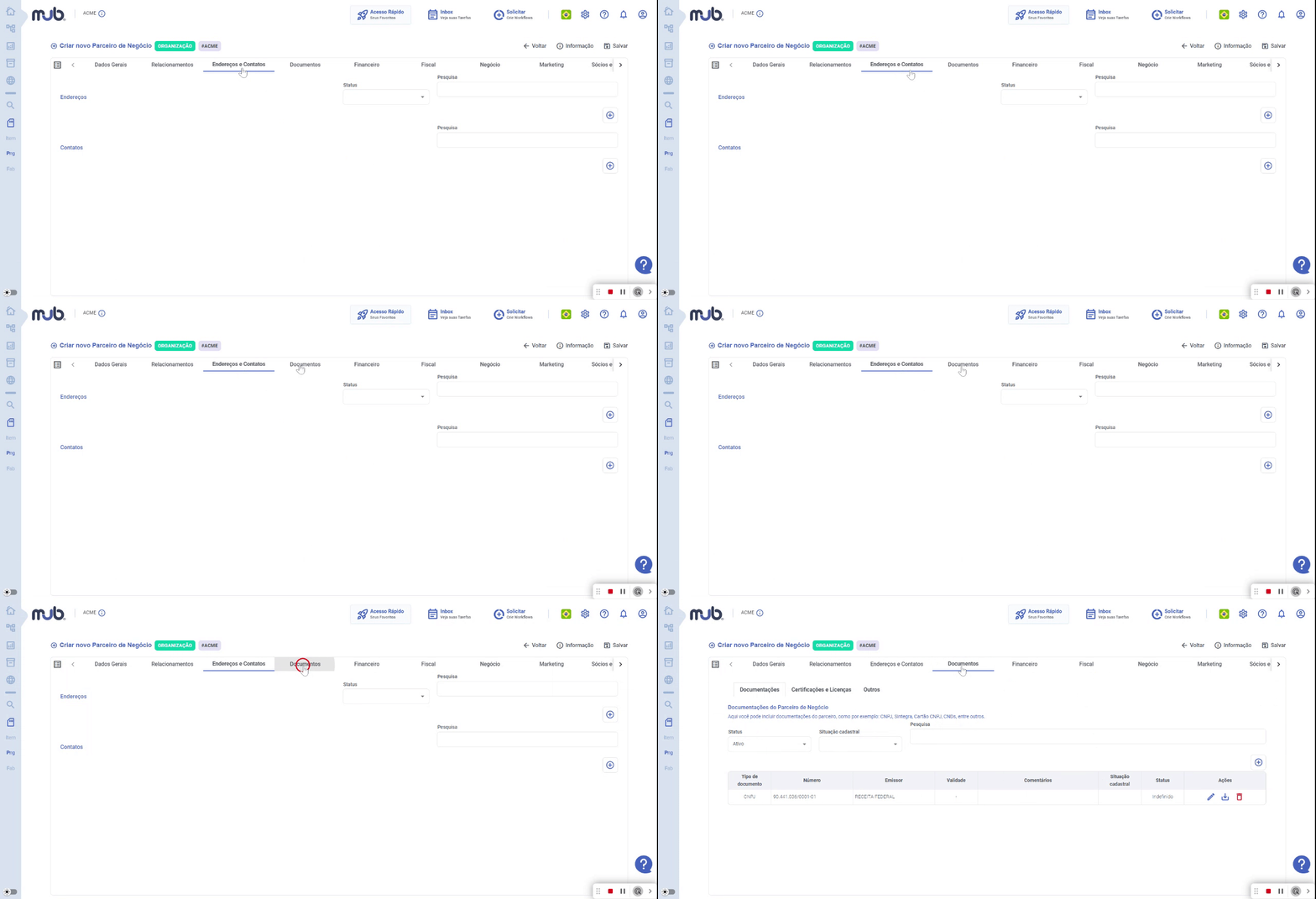
Documentos: Configure documentações do parceiro, como por exemplo: CNPJ, Sintegra, Cartão CNPJ, CNDs, entre outros.
Aba Documentações: Pesquise ou preencha os campos para incluir documentações do parceiro, como por exemplo: CNPJ, Sintegra, Cartão CNPJ, CNDs, entre outros.
Aba Certificações e Licenças: Pesquise ou preencha os campos para incluir certificações e licenças do parceiro, como por exemplo: ISO, licenças ambientais, etc.
Aba Outros: Pesquisa preencha os campos incluir qualquer outro documento do parceiro.
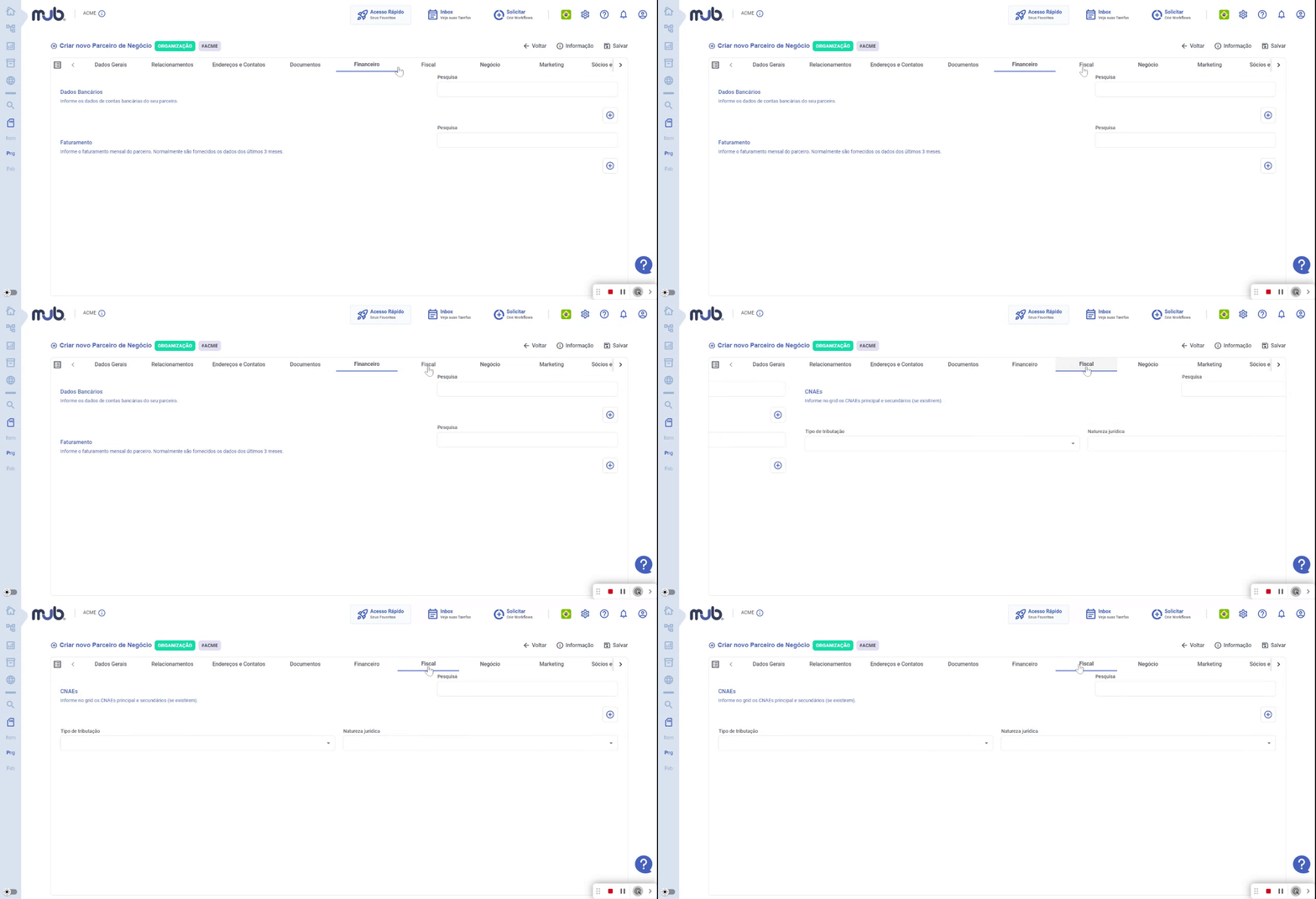
Financeiro: Configure informações financeiras do Parceiro de Negócio.
Dados Bancários
Pesquisa: Filtre por dados bancários.
Adicionar (+): No modal que irá abrir,informe os dados de contas bancárias do seu parceiro.
Faturamento
Pesquisa: Filtre por dados de faturamento.
Asicionar (+): Informe o faturamento mensal do parceiro.
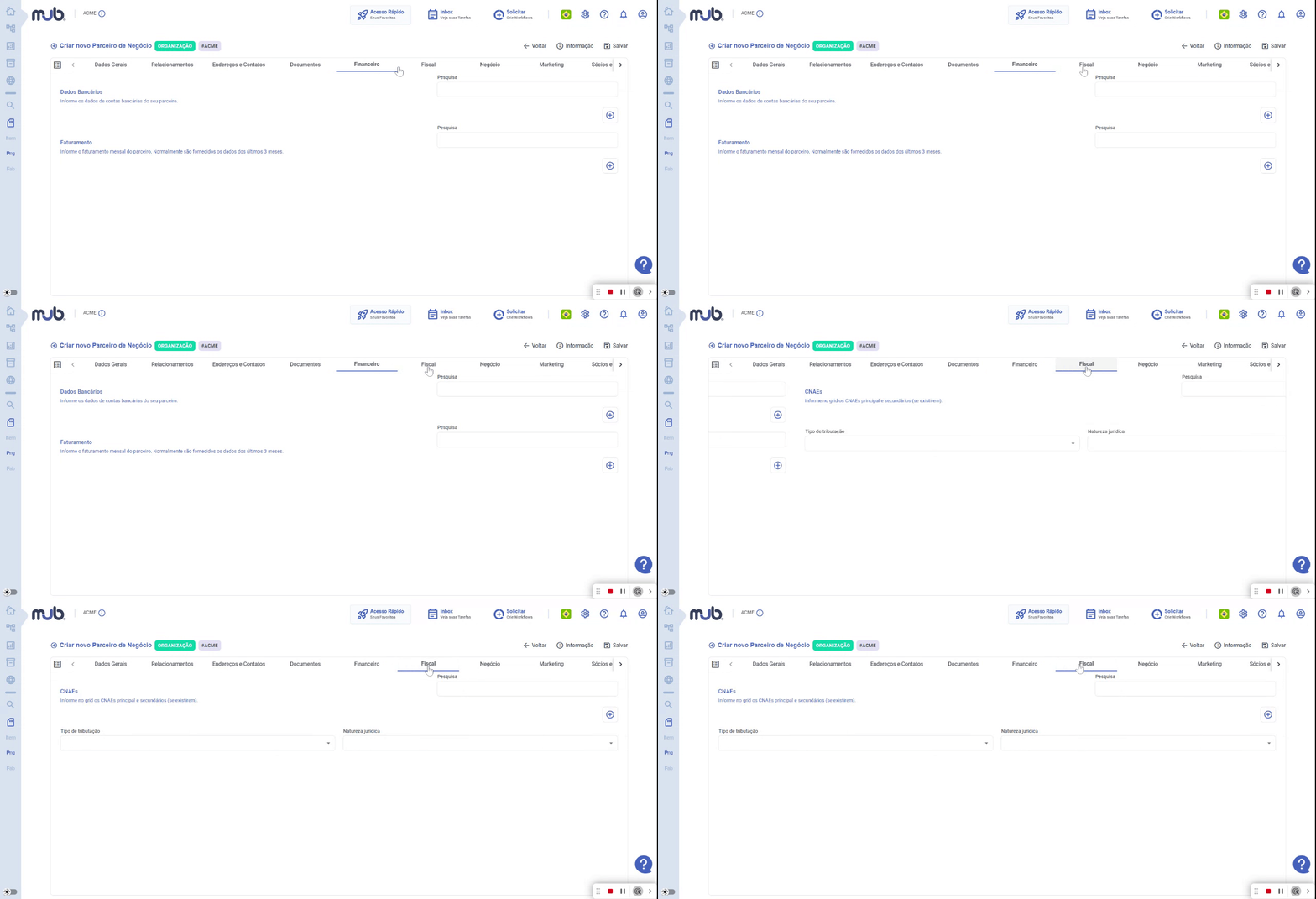
Fiscal: Configure informações fiscais do Parceiro de Negócio.
CNAEs
Tipo de tributação: Defina o tipo de tributação para seu parceiro de negócio.
Naruteza Jurística: Defina a natureza jurídica do seu parceiro.
Pesquisa: Filtre por subclasses.
Adicionar (+): Selecione subclasses das CNAEs na modal que irá exibir para adicionar.
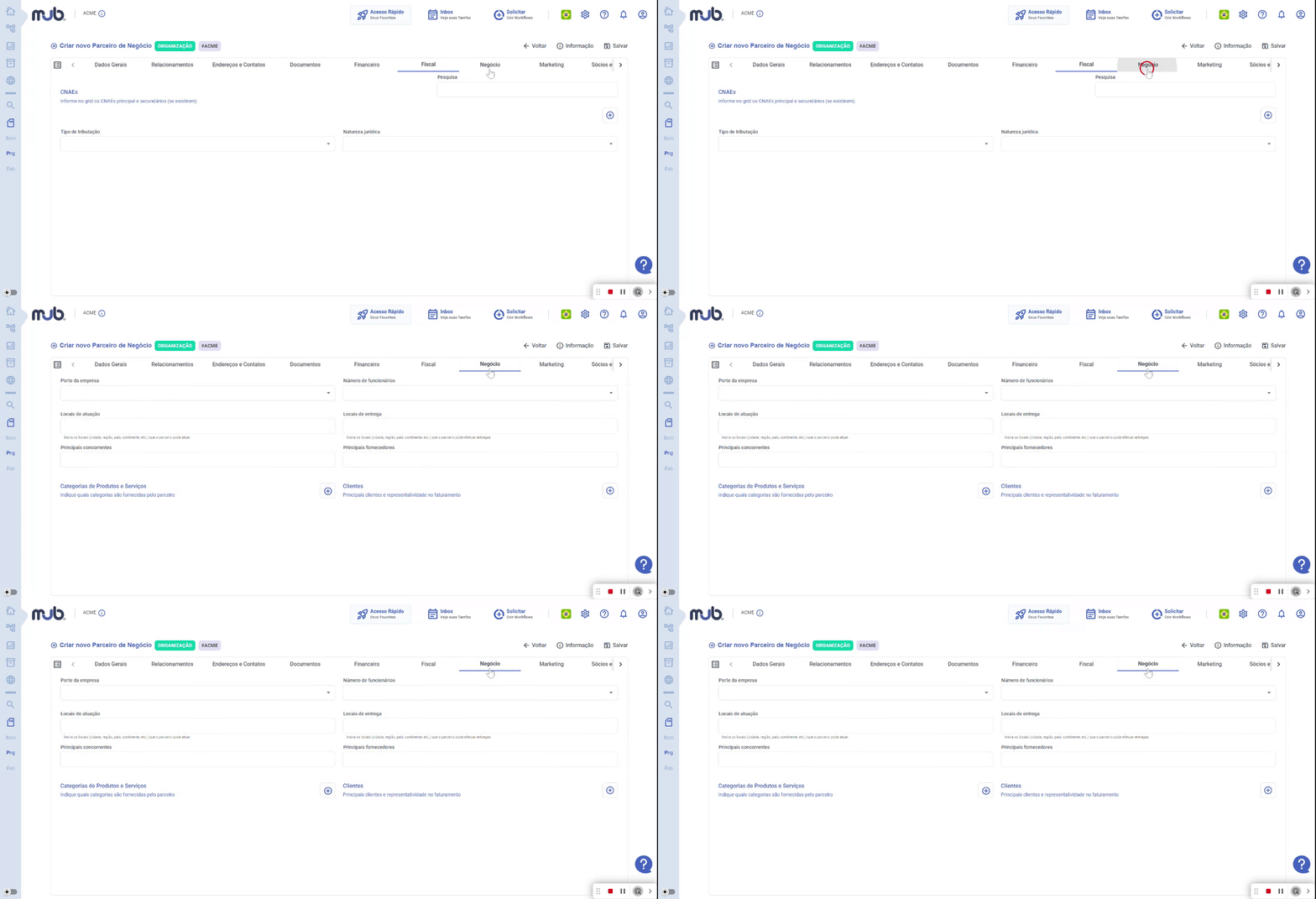
Negócio: Configure informações dos Negócios do Parceiro de Negócio.
Porte da empresa: Defina o porte do seu parceiro de negócio.
Número de funcionários: Selecione dentre as opções disponíveis a quantidade de funcionários da empresa do seu parceiro de negócio.
Locais de atuação: Insira os locais que o parceiro pode atuar.
Locais de entrega: Insira os locais que o parceiro pode efetuar entregas.
Principais concorrentes: Sinalize os principais concorrentes do seu parceiro de negócio.
Principais fornecedores: Sinalize os principais fornecedores do seu parceiro de negócio.
Categorias de Produtos e Serviços
Adicionar (+): Indique quais categorias são fornecidas pelo parceiro na modal que exibirá ao clicar em adicionar.
Clientes
Adicionar (+): Clique para adicionar as Principais clientes e representatividade no faturamento.
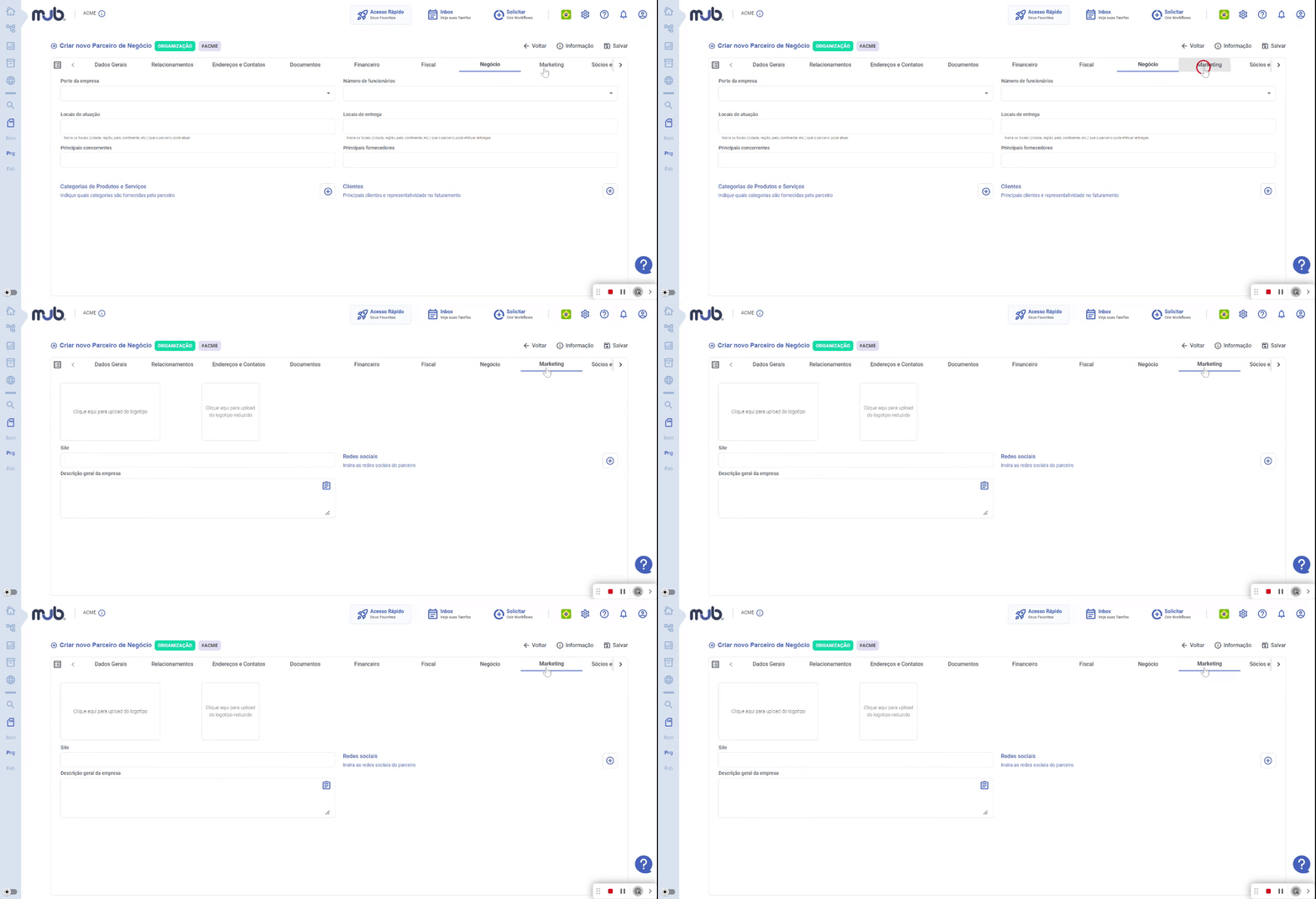
Marketing: Configure informações de Marketing do seu Parceiro de Negócio.
Clique aqui para upload do seu logotipo: Selecione o logotipo do seu parceiro de negócio.
Clique aqui para upload do seu logotipo reduzido: Selecione o logotipo reduzido do seu parceiro de negócio.
Site : Informe o endereço do site do parceiro.
Descrição geral da empresa: Faça uma descrição sobre seu parceiro de negócio.
Redes Sociais Adicionar (+): Adicione URL das redes sociais do seu parceiro e defina a qual rede social pertence.
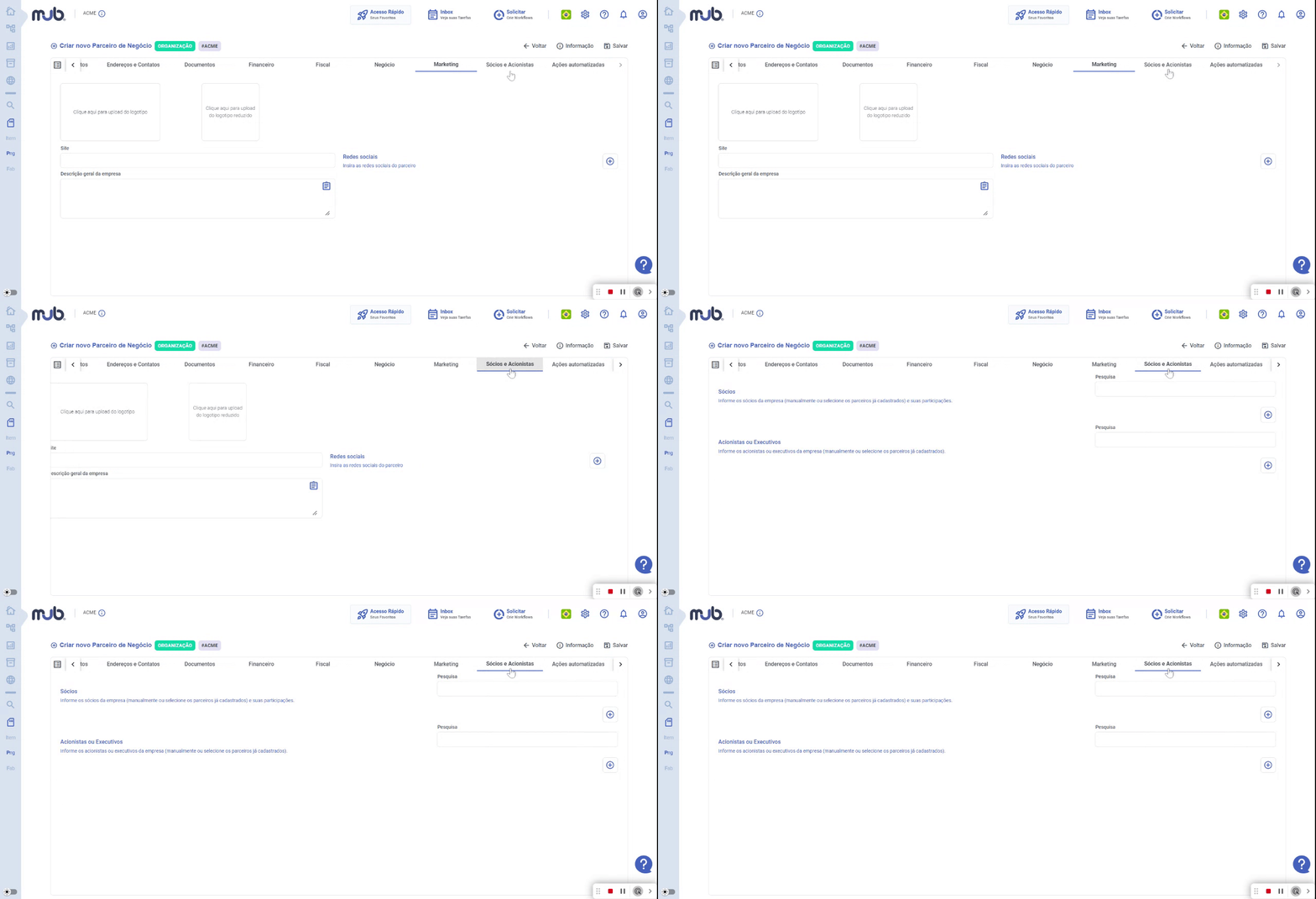
Sócios e Acionistas: Configure informações dos Sócios e Acionistas do seu Parceiro de Negócio.
Sócios
Pesquisa: Faça pesquisas de socios.
Adicionar (+): Informe os sócios da empresa (manualmente ou selecione os parceiros já cadastrados) e suas participações.
Acionistas ou Executivos
Pesquisa: Faça pesquisas de acionistas e executivos.
Adicionar (+): Informe os acionistas ou executivos da empresa (manualmente ou selecione os parceiros já cadastrados).
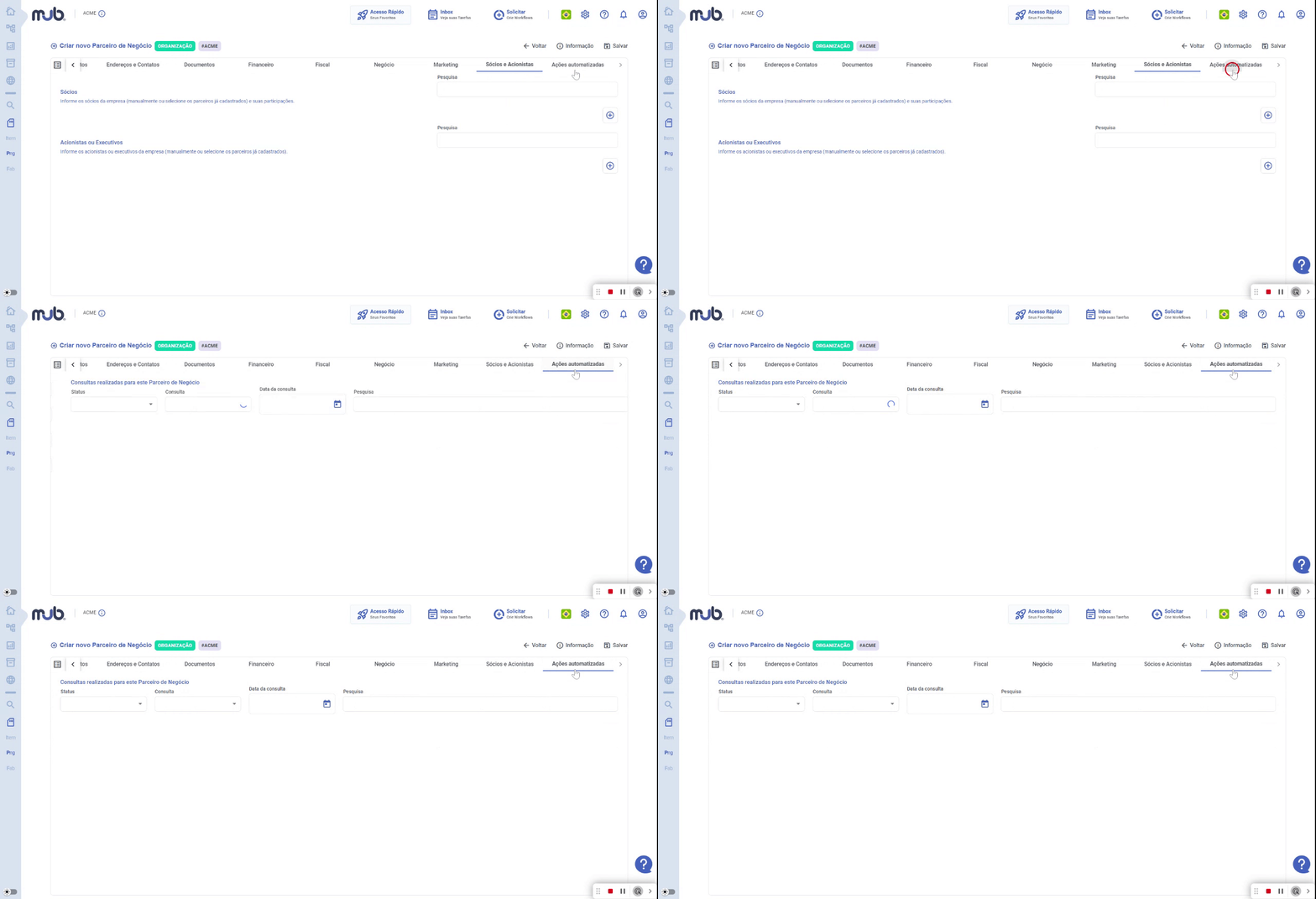
Ações automatizadas: Consultas realizadas para este Parceiro de Negócio.
Status: Filtre as ações realizadas dentre os status disponíveis.
Consulta: Informe o tipo da consulta que deseja filtrar.
Data da consulta: Filtre a consulta pela data.
Pesquisa: Pesquise por consultas.
Para concluir, clique em Salvar então Salvar e Sair.
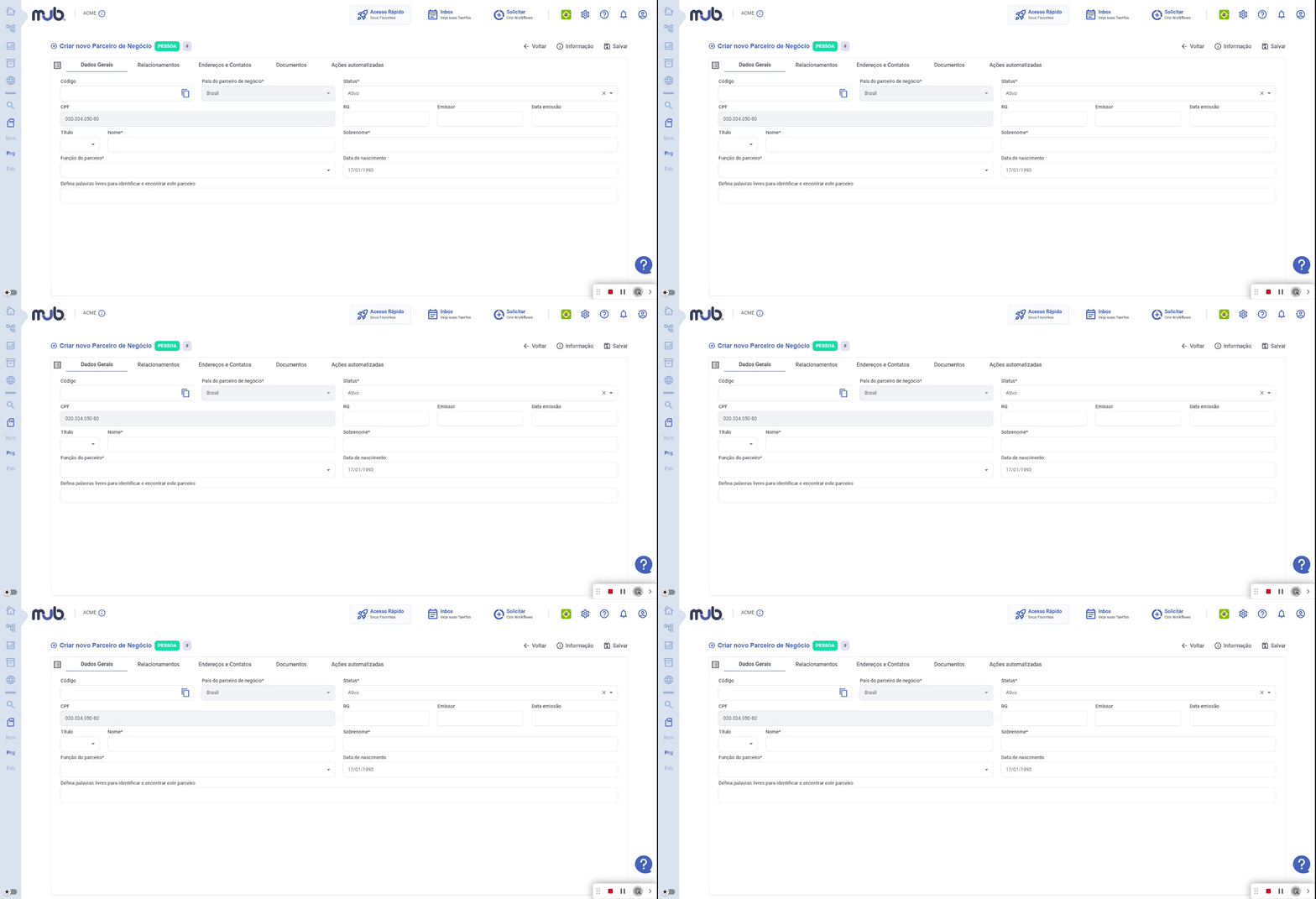
Ao selecionar por Pessoa na tela Criar novo Parceiro de Negócio, serão exibidas cinco abas com os seguintes campos:
Dados Gerais
Código: A critério da empresa, pode ser definido um código, desde que seja sem espaços, acentos ou caracteres especiais. Caso não seja definido um código, o mub irá definir um código numérico de forma automática.
Status: Este é o status do Parceiro de Negócio. Ele sempre vem com a sugestão de valor "Ativo", mas você pode alterá-lo. Um Parceiro de Negócio que não estiver ativo não poderá ser utilizado ou vinculado.
CPF: Campo préviamente já preenchido.
RG: Informe o documento de Registro Geral do parceiro de negócio.
Data emissão: Informe a data da emissão do RG do parceiro.
Data da fundação: Data de fundação do parceiro.
Título: Defina o título (pronome de tratamento) referente ao parceiro.
Nome: Campo para informar o nome do parceiro.
Sobrenome: Campo para informar o sobrenome do parceiro.
Função do Parceiro: Selecione se o Parceiro de Negócio será um Cliente, um Fornecedor ou uma Transportadora.
Data de nascimento: Informa a data de nascimento do parceiro de negócio.
Defina palavras livres para identificar e encontrar este parceiro: Defina palavras livres para identificar e encontrar esse Parceiro de Negócio que está sendo cadastrado.
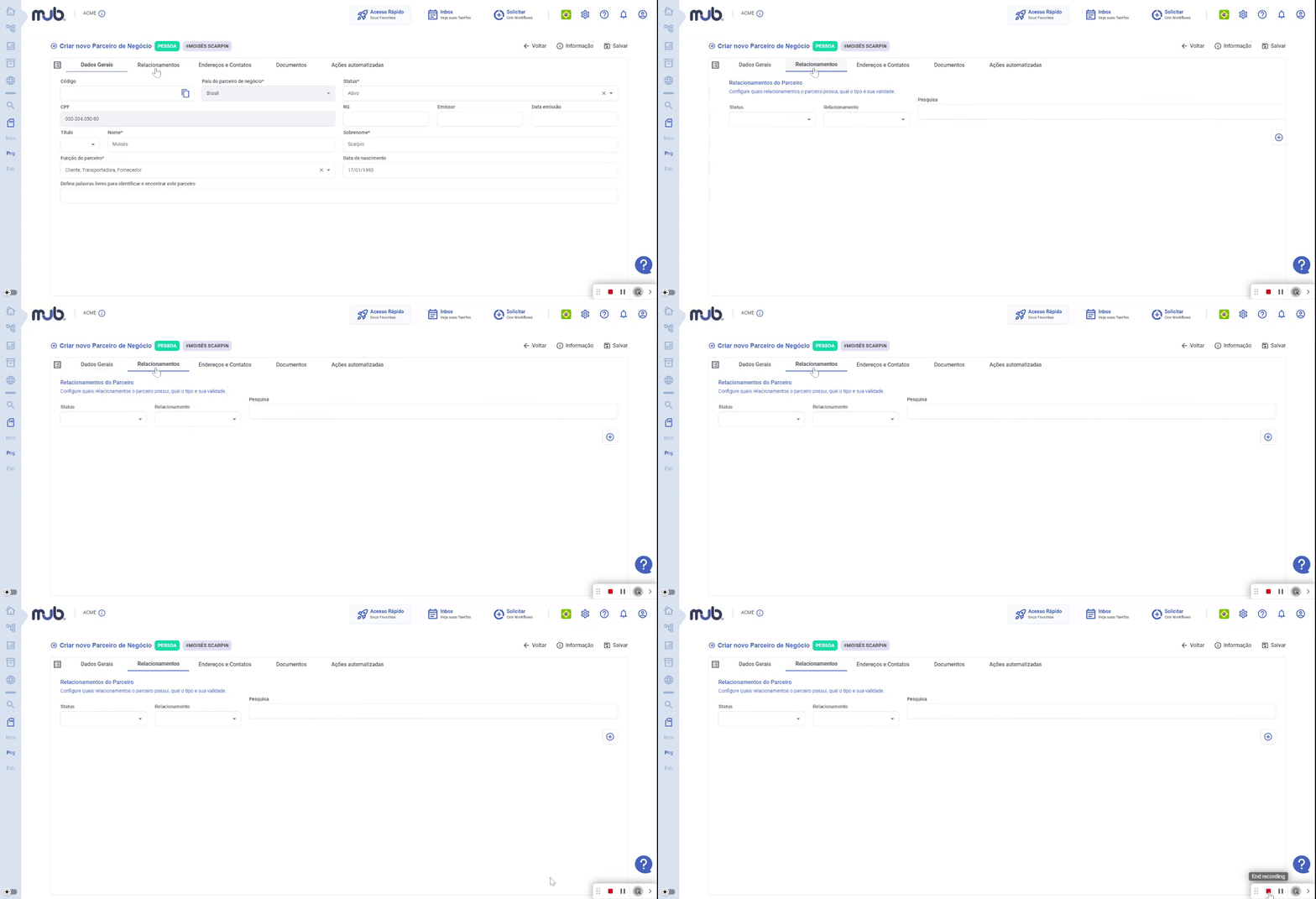
Relacionamentos: Configure quais relacionamentos o parceiro possui, qual o tipo e sua validade.
Relacionamentos do Parceiro
Status: Campo onde será possível filtrar os relacionamentos do parceiro com status Ativo, Inativo, Indefinido e Todos.
Relacionamento: Campo onde será possível filtrar os relacionamentos do parceiro com relacionamento Filial, Parceiro Comercial, Funcionário, Pai, Mãe, Sócio, Representante, Representante de Vendas, Filho, Subsidiária e Todos.
Pesquisa: Filtro por nome.
Adicionar (+): Ao clicar no ícone, adicionará uma linha com nome da Organização, Tipo (É ou possui), o Relacionamento com o parceiro, Parceiro Relacionado, e as datas referente a validade do relacionamento com o parceiro.
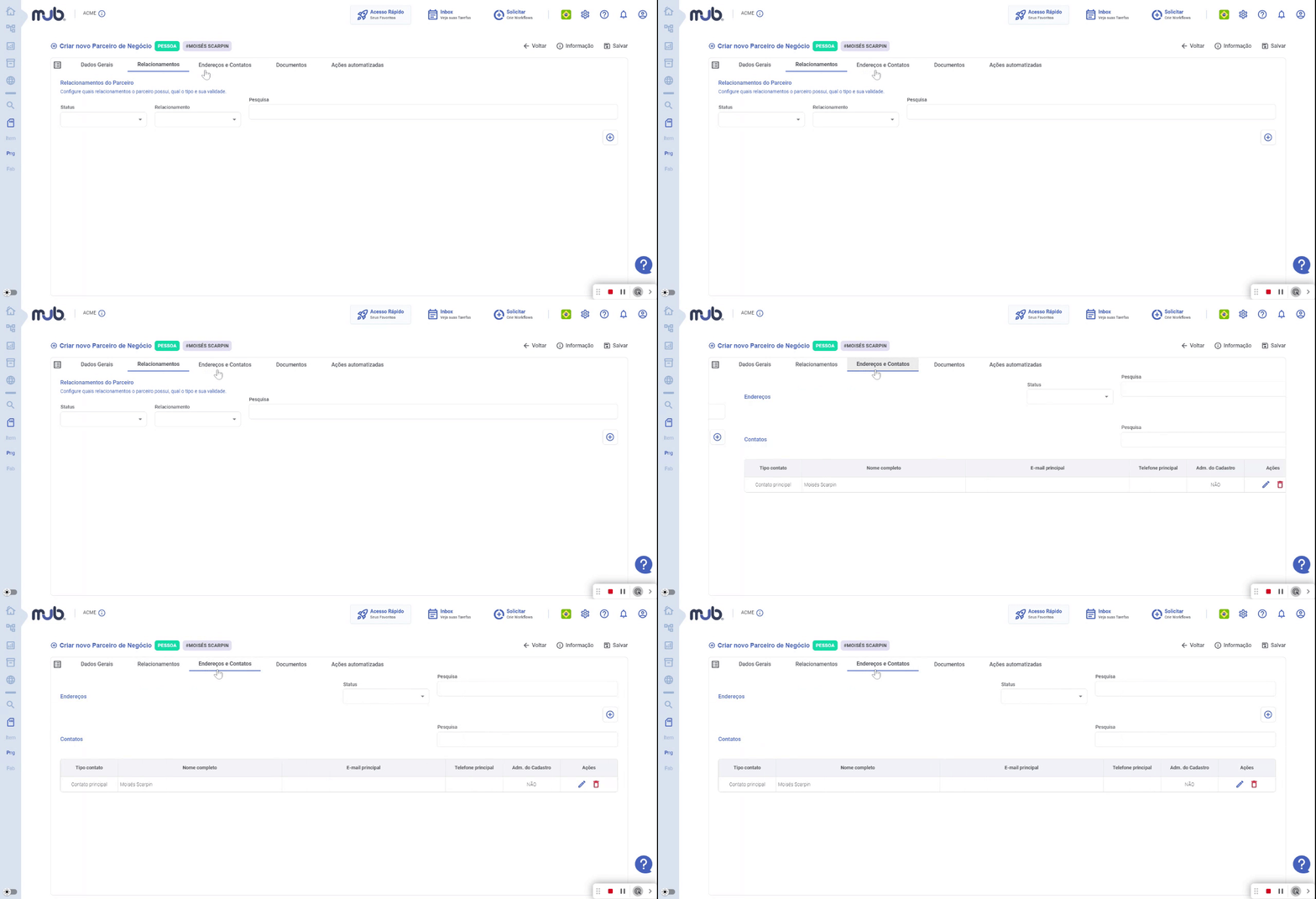
Endereços e Contatos: Configure os endereços e contatos do parceiro de negócio.
Endereços
Status: Campo onde será possível filtrar os relacionamentos do parceiro com status Ativo, Inativo, Indefinido e Todos.
Pesquisa: campo para pesquisar endereços.
Adicionar (+) (Endereço): Abrira um modal com campos para preencher referente aos endereços do parceiro de negócio.
Contatos
Pesquisa: campo para pesquisar contatos.
Adicionar (+) (Contato): Abrira um modal com campos para preencher referente aos contatos do parceiro de negócio.
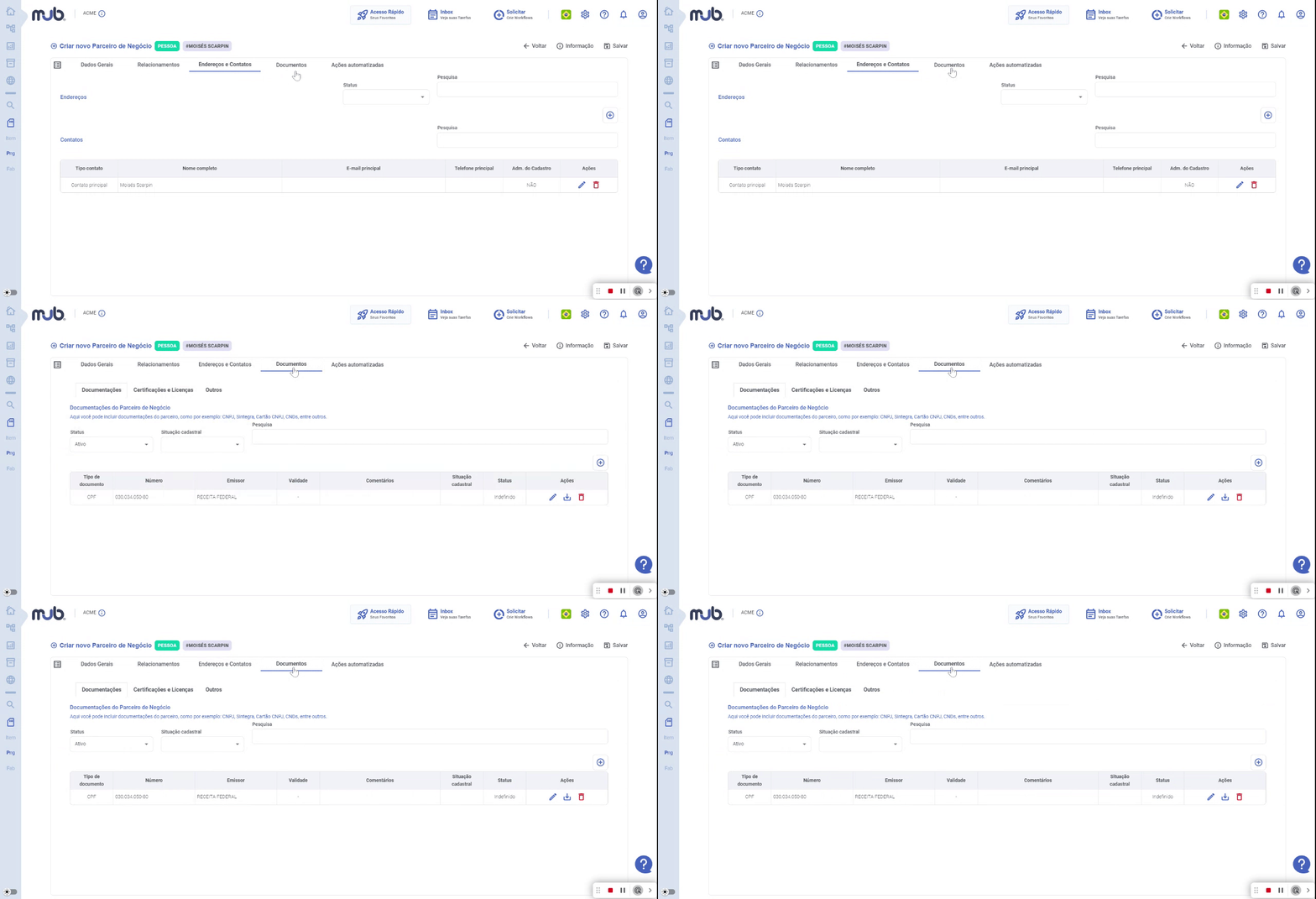
Documentos: Configure documentações do parceiro, como por exemplo: CNPJ, Sintegra, Cartão CNPJ, CNDs, entre outros.
Aba Documentações: Pesquise ou preencha os campos para incluir documentações do parceiro, como por exemplo: CNPJ, Sintegra, Cartão CNPJ, CNDs, entre outros.
Aba Certificações e Licenças: Pesquise ou preencha os campos para incluir certificações e licenças do parceiro, como por exemplo: ISO, licenças ambientais, etc.
Aba Outros: Pesquisa preencha os campos incluir qualquer outro documento do parceiro.
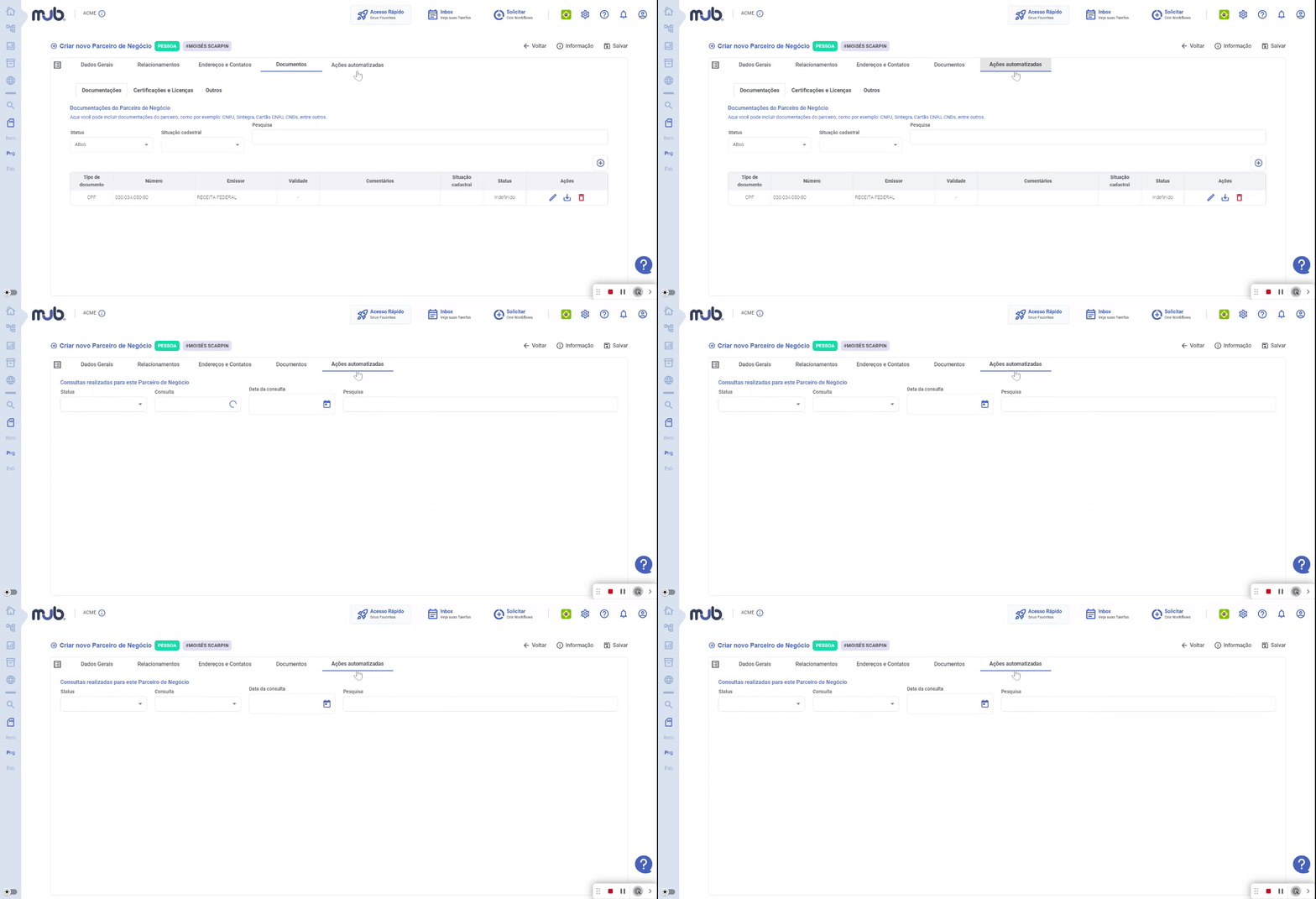
Ações automatizadas: Consultas realizadas para este Parceiro de Negócio.
Status: Filtre as ações realizadas dentre os status disponíveis.
Consulta: Informe o tipo da consulta que deseja filtrar.
Data da consulta: Filtre a consulta pela data.
Pesquisa: Pesquise por consultas.
Para concluir, clique em Salvar então Salvar e Sair.
Atenciosamente, Equipe MUB®