

Tipos de etapas no processo
Este manual tem o objetivo de demonstrar os tipos de etapas disponíveis para construir um fluxo. Na aba Fluxo de um processo, é onde se configura o processo, campos, layout, regras e as etapas do fluxo.Construção do Flux…
Este manual tem o objetivo de demonstrar os tipos de etapas disponíveis para construir um fluxo. Na aba Fluxo de um processo, é onde se configura o processo, campos, layout, regras e as etapas do fluxo.Construção do Fluxo
Configuraçãos de etapas
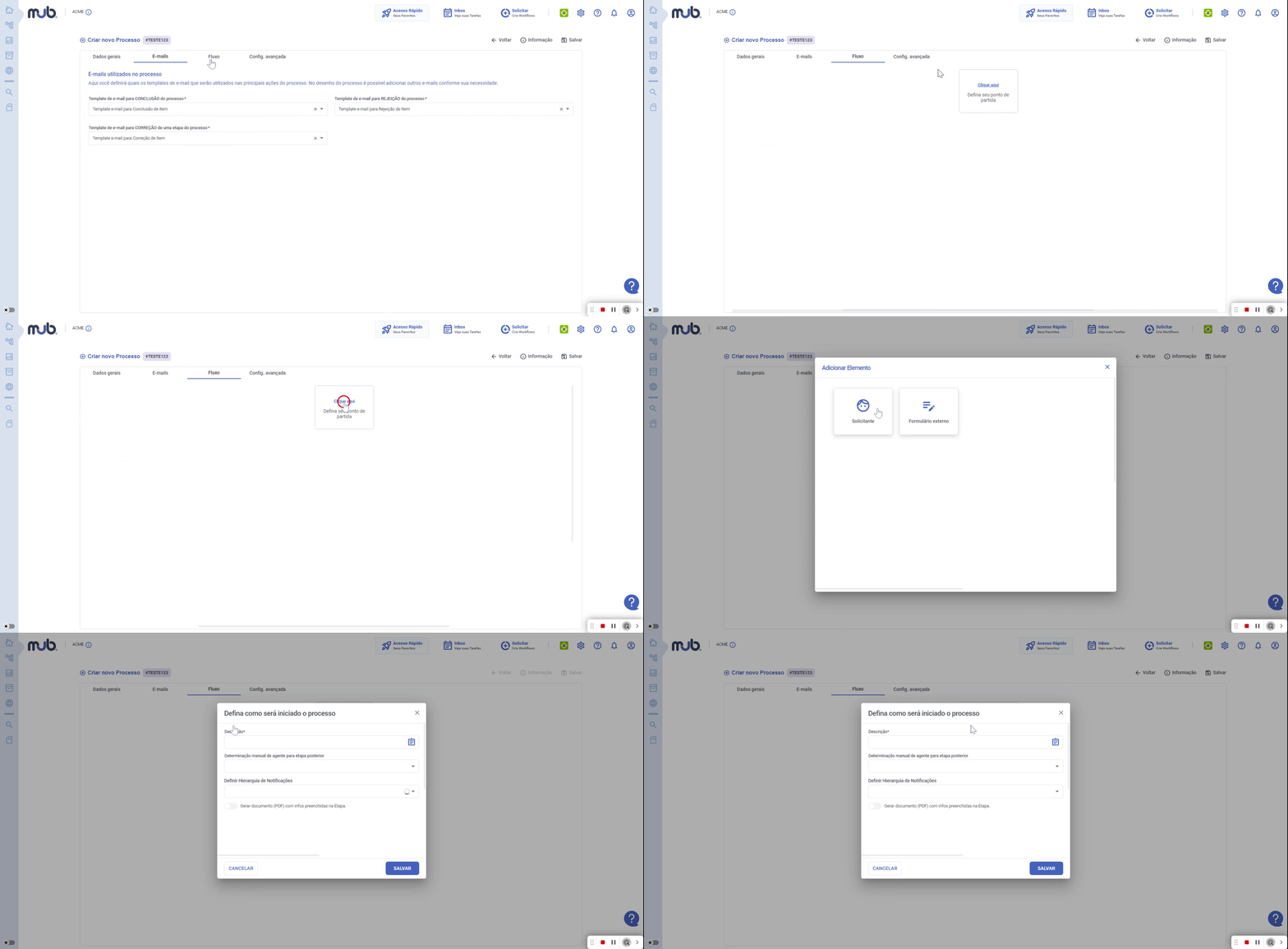
Primeiro passo para criar um novo fluxo, é clicando em Clique aqui para adicionar a primeira etapa, onde as opções serão apenas Solicitante ou Formulário externo. Ao selecionar Solicitante, exibirá uma tela com os seguintes campos:
Descrição: Faça uma breve descrição sobre o solicitante.
Determinação manual de agente para etapa posterior: Determina manualmente para qual etapa deve ir após concluída.
Definir Hierarquia de Notificações: Define o nivel de hierarquia de notificações.
Gerar documento (PDF) com infos preenchidas na Etapa: Permite extrair um relatório com informações sobre a etapa executada.
Para mais informações sobre formulário externo acesse o guia de Formulário Externo.
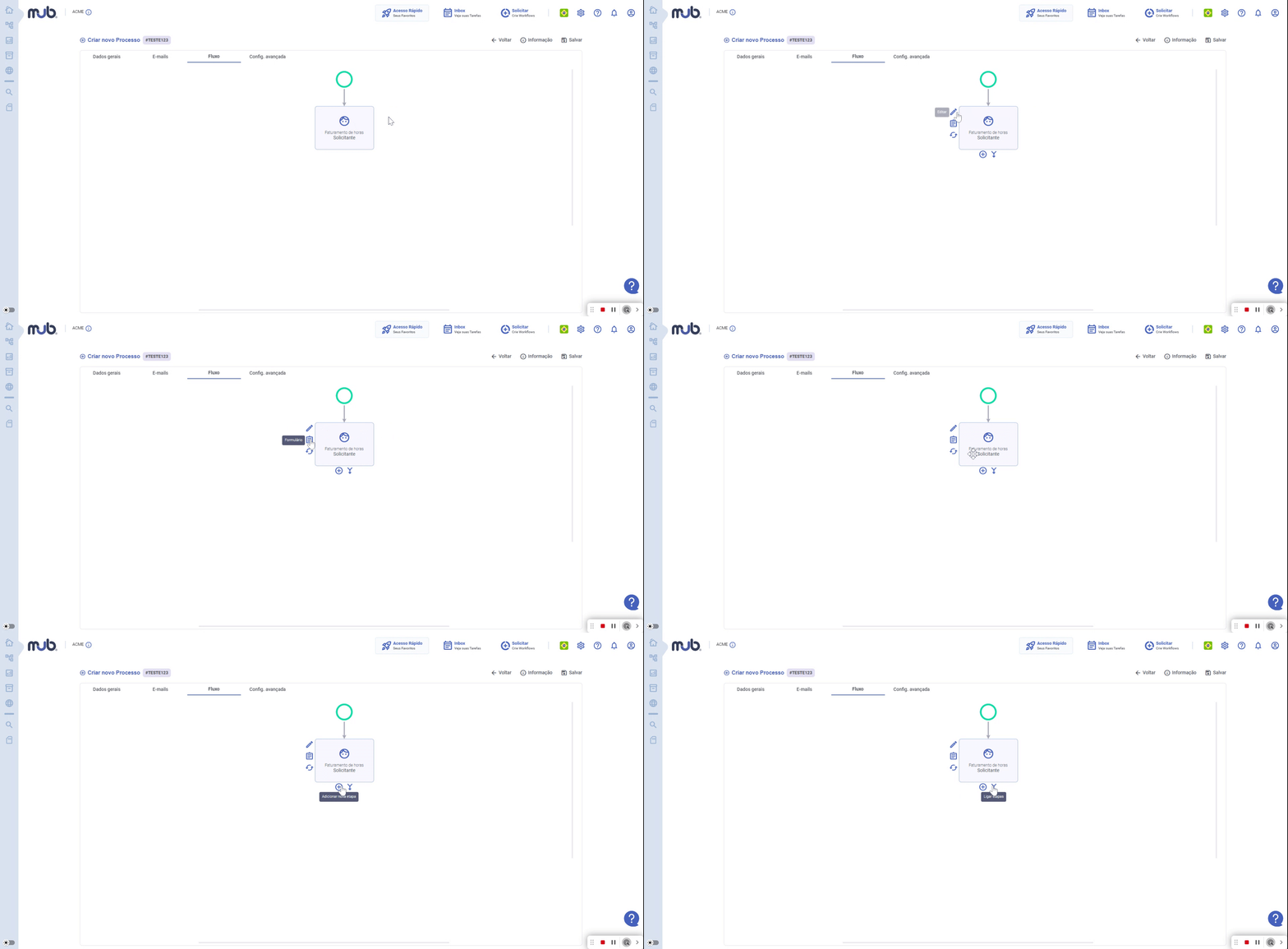
Após criada a primeira etapa você terá as seguintes informações:
Editar: Exibe a tela de configuração da etapa.
Formulário: Exibe a tela para configurar o formulário da etapa. Para mais informações acesse o guia de Configurar Formulário.
Alterar: É uma ação exclusiva da primeira etapa, onde você pode alterar o tipo da etapa de solicitante para formulário externo, sem perder a configuração do formulário.
Adicionar uma nova etapa: Exibe uma tela todos os tipos de etapas disponíveis para configurar.
Ligar etapas: Permite ligar etapas em paralelo para avançar.
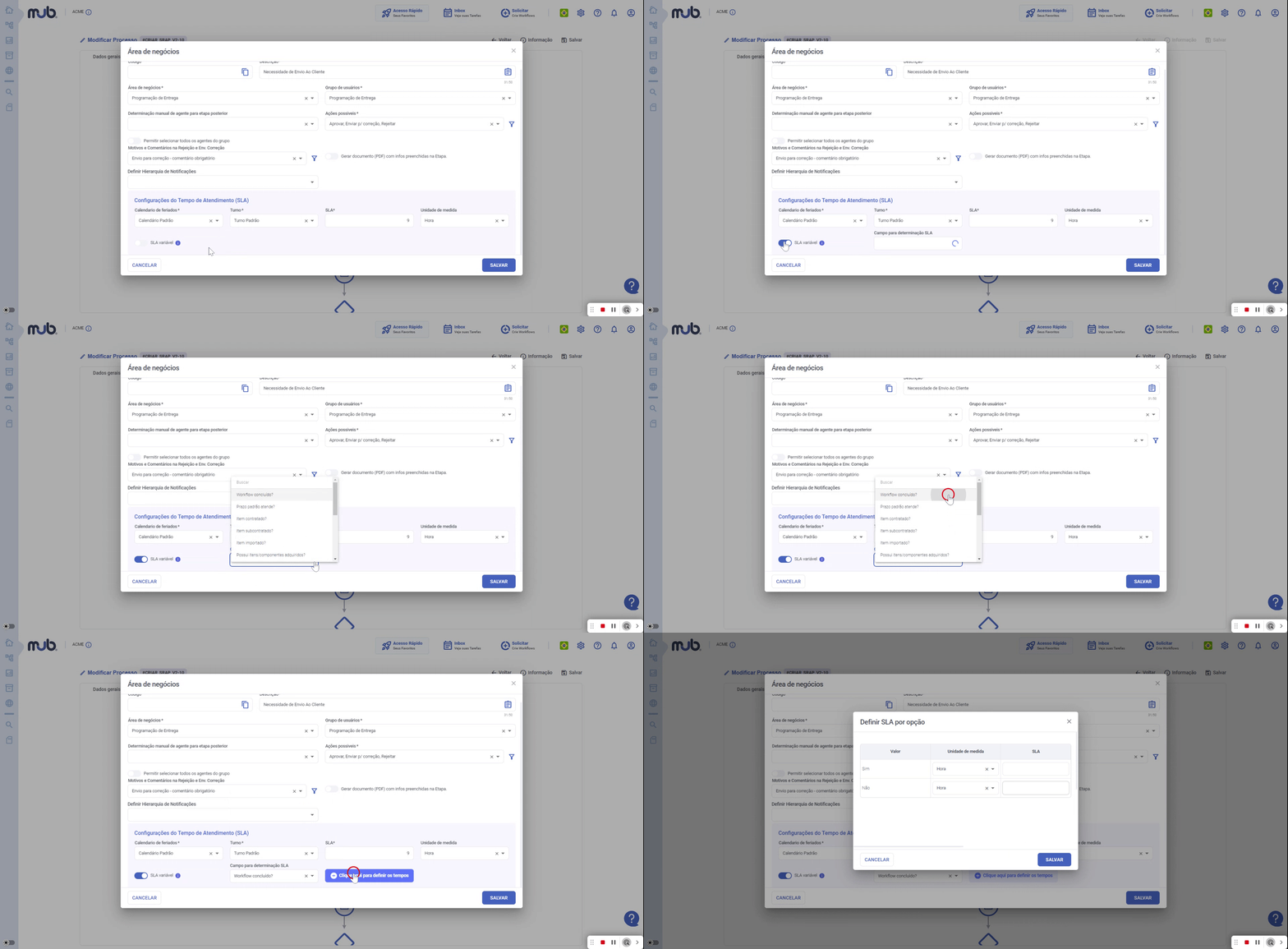
Nas demais etapas, na parte inferior da tela de configuração da etapa, haverá a Configuração do Tempo de Atendimento para configurar o SLA da etapa com as seguintes informações:
Calendario de feriados; Selecione o calendário de feriados pré configurados.
Turno; Selecione um turno de trabalho pré configurado. Para mais informações, acesse o guia Áreas de negócio.
SLA; Defina o tempo em que o usuário terá para realizar a tarefa, lembrando que a contagem de horas é baseada no turno de trabalho configurado.
Unidade de medida; Defina o tempo do SLA em "Horas" ou "Minutos".
SLA variável; Caso queira determinar a variável de acordo com um campo selecionado no formulário, ative o togle, então exibirá um campo ao lado, para selecionar o campo que irá determinar o SLA, e no terceiro campo, é onde você irá definir os tempos.
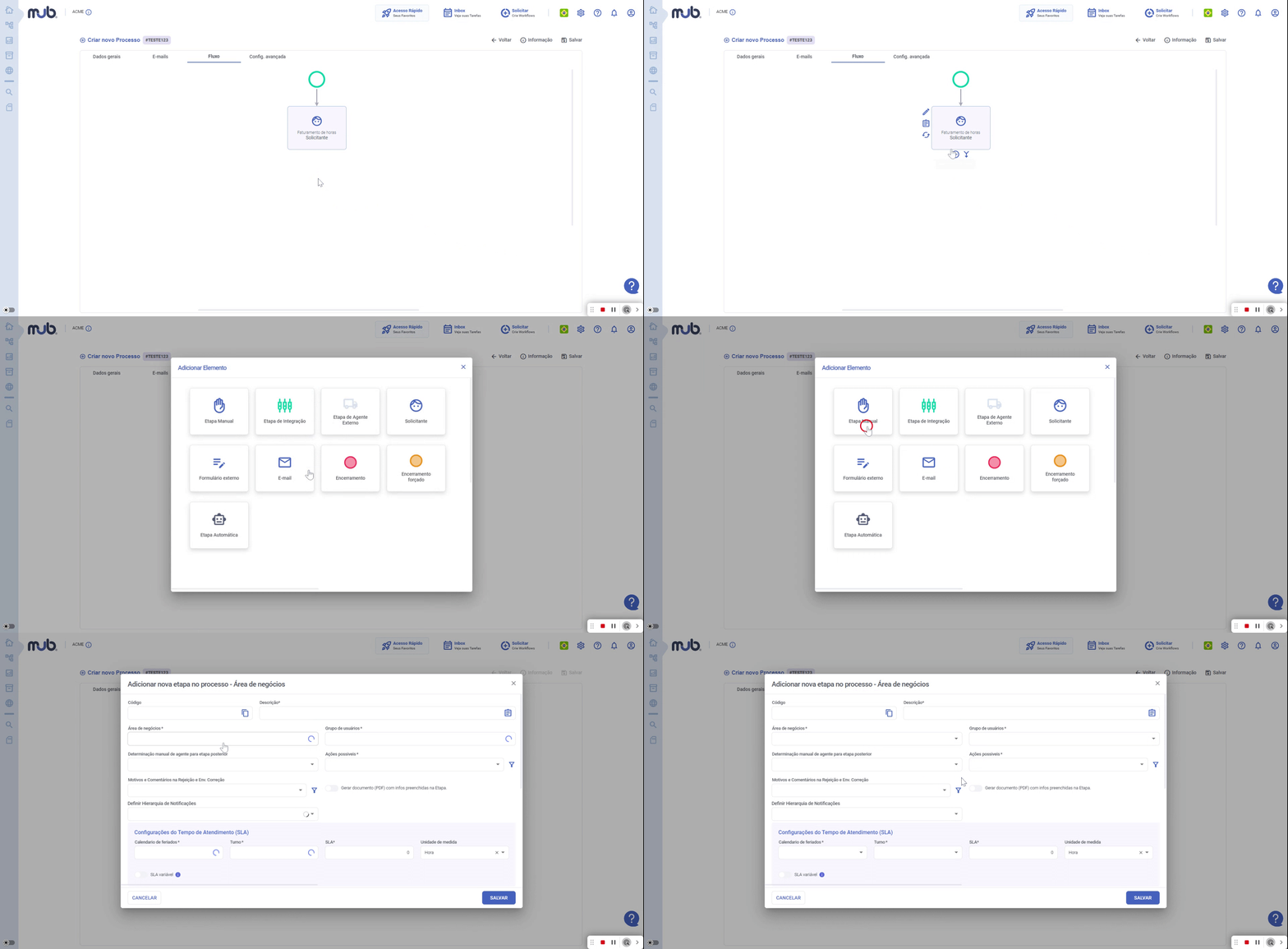
 Tipos de Etapas no Fluxo
Ao clicar em adicionar uma nova etapa, exibirá 9 tipos de etapas disponíveis, são elas:
Etapa Manual
Uma etapa de aprovação, rejeição e correção que deseja configurar no fluxo do processo, a sua configuração é composta pelos seguintes campos;
Código; Defina um código para a etapa ou o mub irá definir automaticamente.
Descrição; Descreva uma breve descrição sobre sua etapa.
Área de negócios; Define a área de negócios da etapa. Para mais informações, acesse o guia Áreas de negócio.
Grupo de usuários; Define o grupo de usuários que irá participar desta etapa.
Determinação manual de agente para etapa posterior; Defina qual etapa será posterior a está manualmente.
Ações possíveis; Selecione as ações possíveis para o usuário desta etapa.
Motivos e Comentários na Rejeição e Env. Correção; Configura os motivos e cometários na Rejeição ou enviado para Correção padrões, ou clique no ícone de filtro ao lado do campo para selecionar motivos já criados por usuários.
Definir hierarquia de Notificações; Define o nível de hierarquia de notificações.
Gerar documento(PDF) com infos preenchidas na Etapa; Permite extrair um relatório com informações sobre a etapa executada.
Etapa de Integração
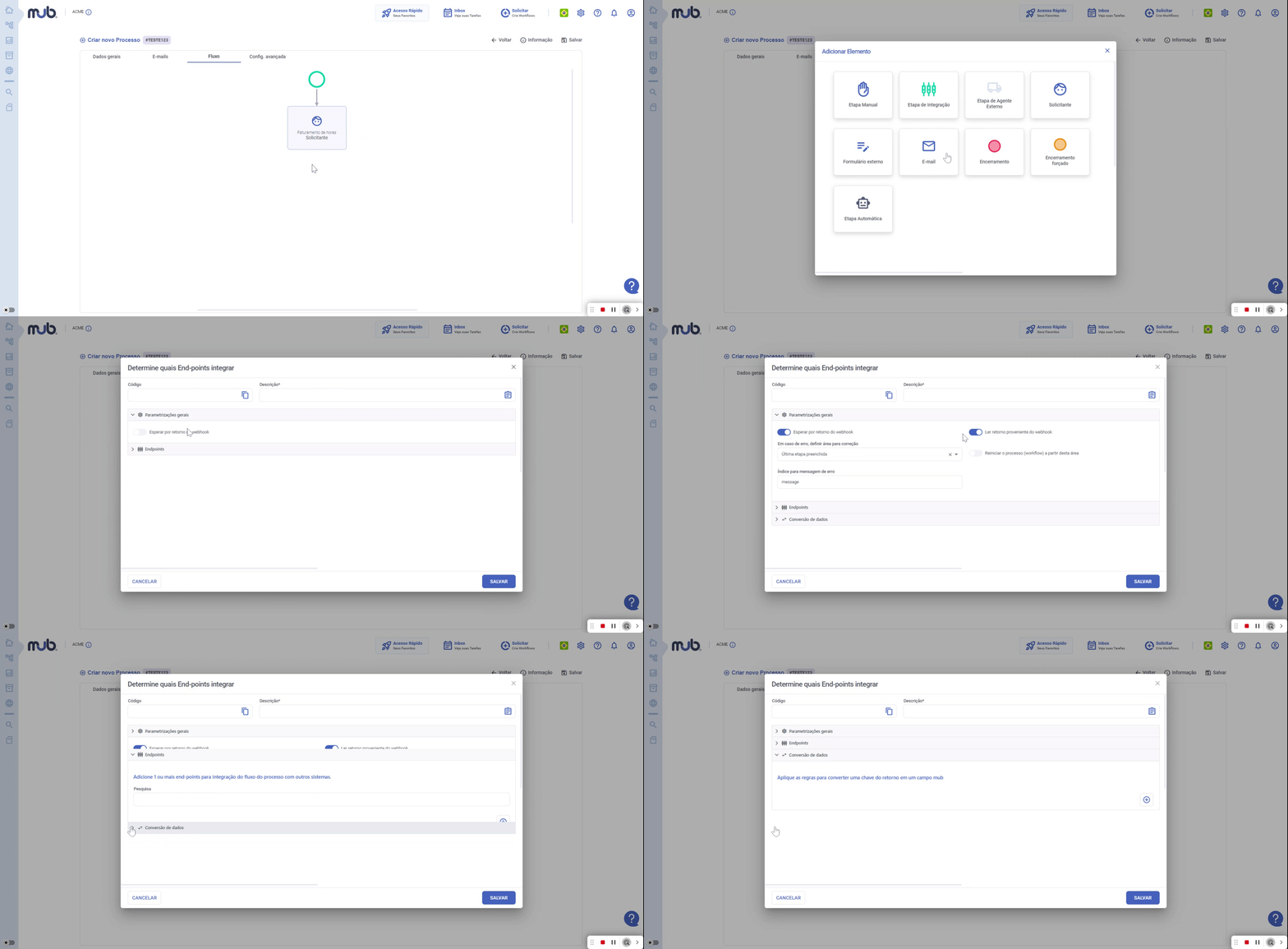
Uma etapa destinada a fazer integrações, a sua configuração é composta pelos seguintes campos
Código; Defina um código para a etapa ou o mub irá definir automaticamente.
Descrição; Descreva uma breve descrição sobre sua integração.
Parametrizações gerais
Esperar por retorno do webhook; Aguarda o retorno da integração.
Ler retorno proveniente do webhook; Ative para salvar o retorno da integração no mub. É possivel ativar somente se a espera por retorno esteja ativada.
Caso campo "Ler retorno" seja ativado, exibirá os seguintes campos:
Em caso de erro, definir a área para correção; Define a etapa que a tarefa deve voltar caso ocorra algum erro.
Reiniciar o processo (workflow) a partir desta área; Ative para a tarefa reiniciar a partir da área definida para correção.
Índice para mensagem de erro; ID do erro correspondente ao erro em questão.
Endpoints
Pesquisar; Configura os motivos e cometários na Rejeição ou enviado para Correção padrões, ou clique no ícone de filtro ao lado do campo para selecionar motivos já criados por usuários.
Novo (+); Adicione os Endpoints já configurados na plataforma. Para mais informações sobre como criar ou editar Endpoints, acesse o guia End-Points Webhooks.
Conversão de dados
Adicionar (+); Configura chaves de retorno de um campo integrado com chaves de campo da plataforma.
Etapa de Agente Externo
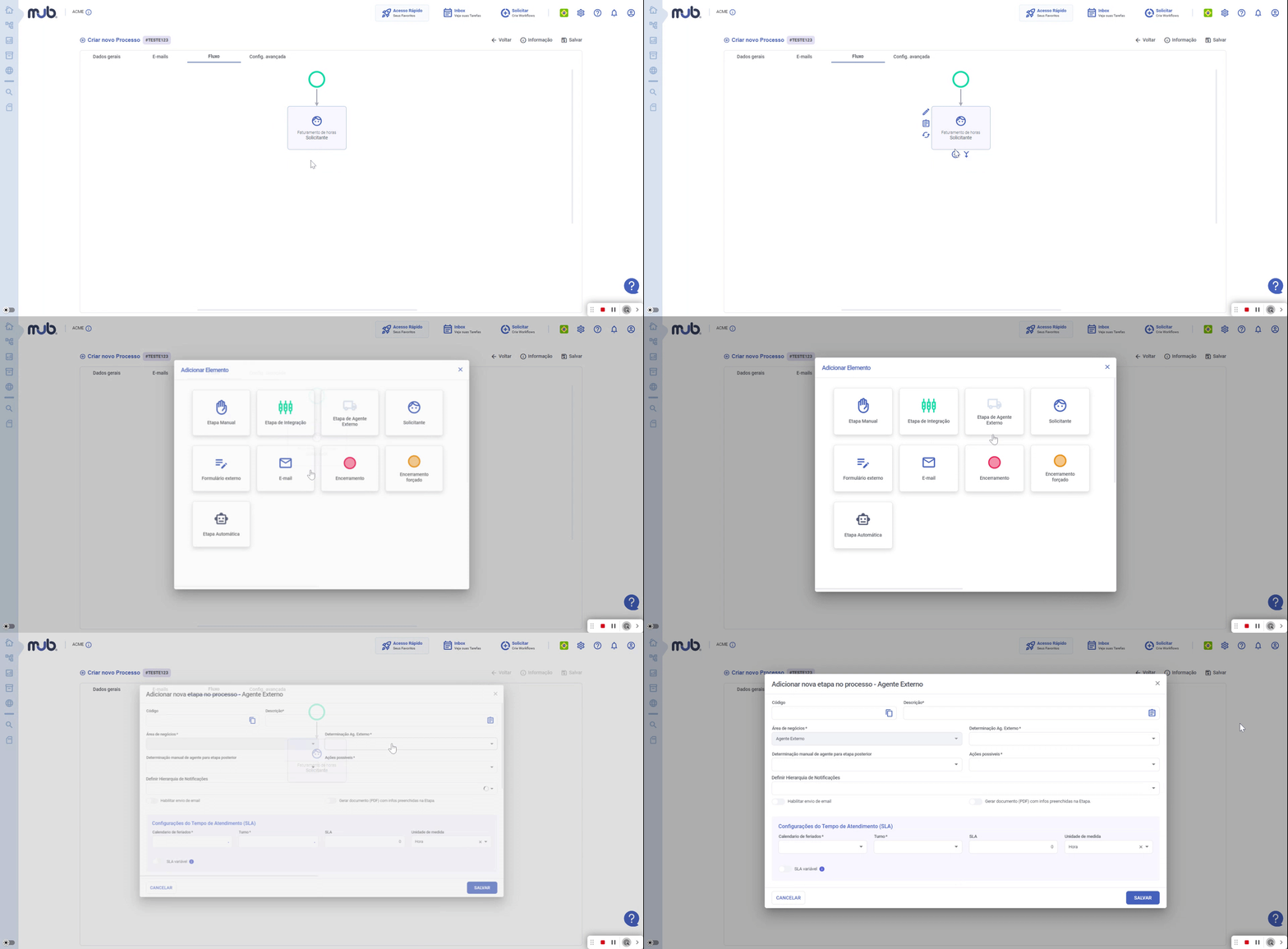
Uma etapa de aprovação, rejeição e correção que será executada por um agente externo, a sua configuração é composta pelos seguintes campos;
Código; Defina um código para a etapa ou o mub irá definir automaticamente.
Descrição; Descreva uma breve descrição sobre sua etapa.
Área de negócios; Área de negócios da etapa definida como agente externo.
Determinação agente externo; Marque quais opções você deseja que esta tarefa seja encaminhada, ao Contato do parceiro/Digitação e-mail e/ou solicitante. Caso selecionado "Contato do parceiro/Digitação e-mail", na etapa anterior deverá ser configurado no formulário o campo standard "Determinação Ag. externo" para encaminhar a tarefa nesta etapa (Agente Externo). Caso selecionado o "Solicitante", a tarefa será encaminhada para o usuário que fez a solicitação na primeira etapa.
Determinação manual de agente para etapa posterior; Defina qual etapa será posterior a está manualmente.
Ações possíveis; Selecione as ações possíveis para o usuário desta etapa.
Definir hierarquia de Notificações; Define o nível de hierarquia de notificações.
Habilitar envio do e-mail; Caso ativado, envia e-mail para o agente externo configurado para esta etapa.
Gerar documento(PDF) com infos preenchidas na Etapa; Permite extrair um relatório com informações sobre a etapa executada.
Etapa Solicitante
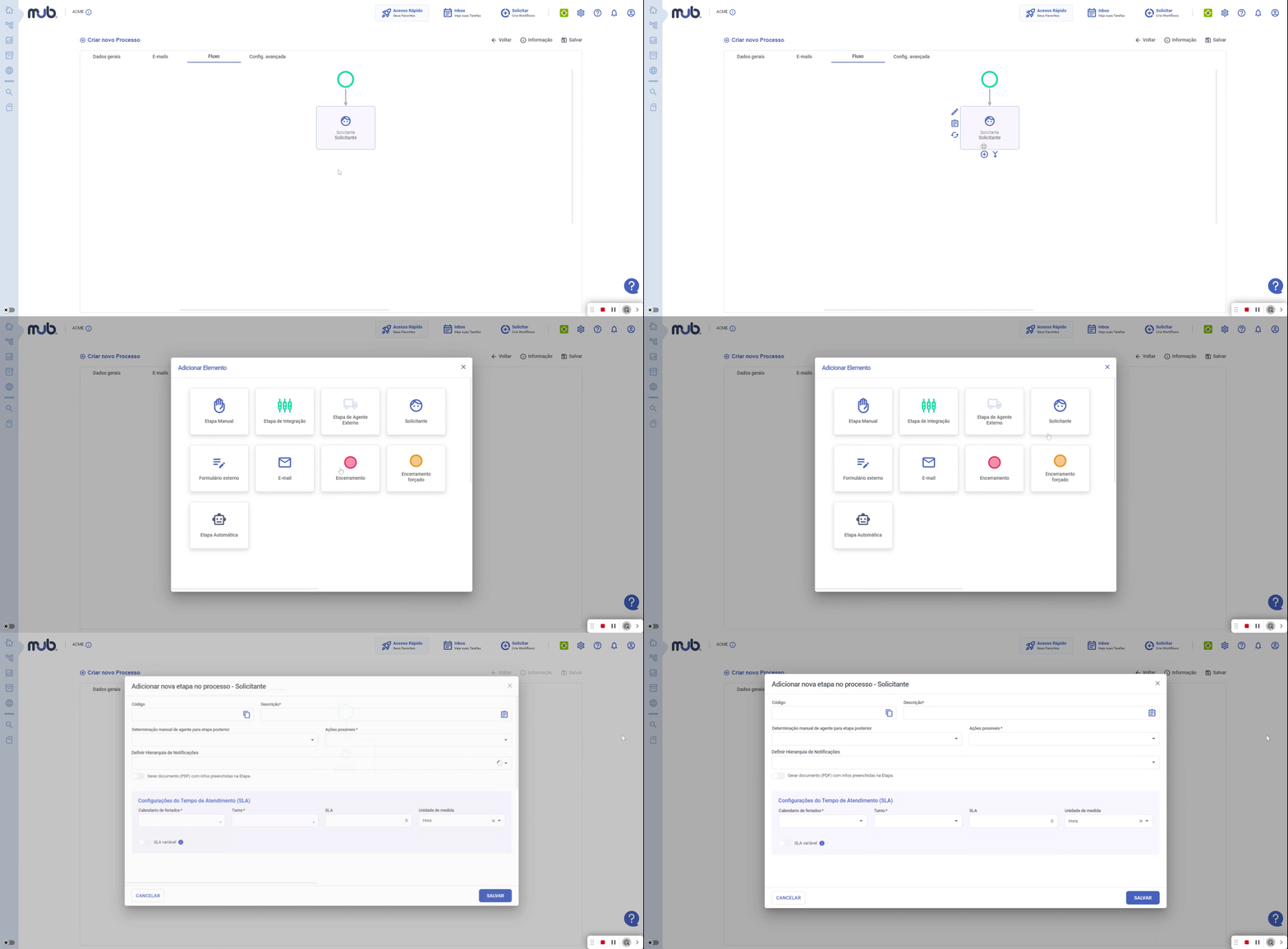
Uma etapa de aprovação, rejeição e correção que será executada no decorrer do fluxo pelo solicitante da tarefa,, a sua configuração é composta pelos seguintes campos;
Código; Defina um código para a etapa ou o mub irá definir automaticamente.
Descrição; Descreva uma breve descrição sobre sua etapa.
Determinação manual de agente para etapa posterior; Defina qual etapa será posterior a está manualmente.
Ações possíveis; Selecione as ações possíveis para o usuário desta etapa.
Definir hierarquia de Notificações; Define o nível de hierarquia de notificações.
Gerar documento(PDF) com infos preenchidas na Etapa; Permite extrair um relatório com informações sobre a etapa executada.
Etapa Formulário externo
Uma etapa de aprovação, rejeição e correção sem a necessidade de fazer login na plataforma, a sua configuração é composta pelos seguintes campos;
Código; Defina um código para a etapa ou o mub irá definir automaticamente.
Descrição; Descreva uma breve descrição sobre sua etapa.
Área de negócios; Área de negócios da etapa definida como agente externo.
Determinação agente externo; Marque quais opções você deseja que esta tarefa seja encaminhada, ao Contato do parceiro/Digitação e-mail e/ou solicitante. Caso selecionado "Contato do parceiro/Digitação e-mail", na etapa anterior deverá ser configurado no formulário o campo standard "Determinação Ag. externo" para encaminhar a tarefa nesta etapa (Agente Externo). Caso selecionado o "Solicitante", a tarefa será encaminhada para o usuário que fez a solicitação na primeira etapa.
Templates de e-mail; Selecione um template de e-mail já configurado. Para mais informação sobre como criar um template de email, acesse o guia Templates de e-mail.
Ações possíveis; Selecione as ações possíveis para o usuário desta etapa.
Definir hierarquia de Notificações; Define o nível de hierarquia de notificações.
Gerar documento(PDF) com infos preenchidas na Etapa; Permite extrair um relatório com informações sobre a etapa executada.
Etapa E-mail
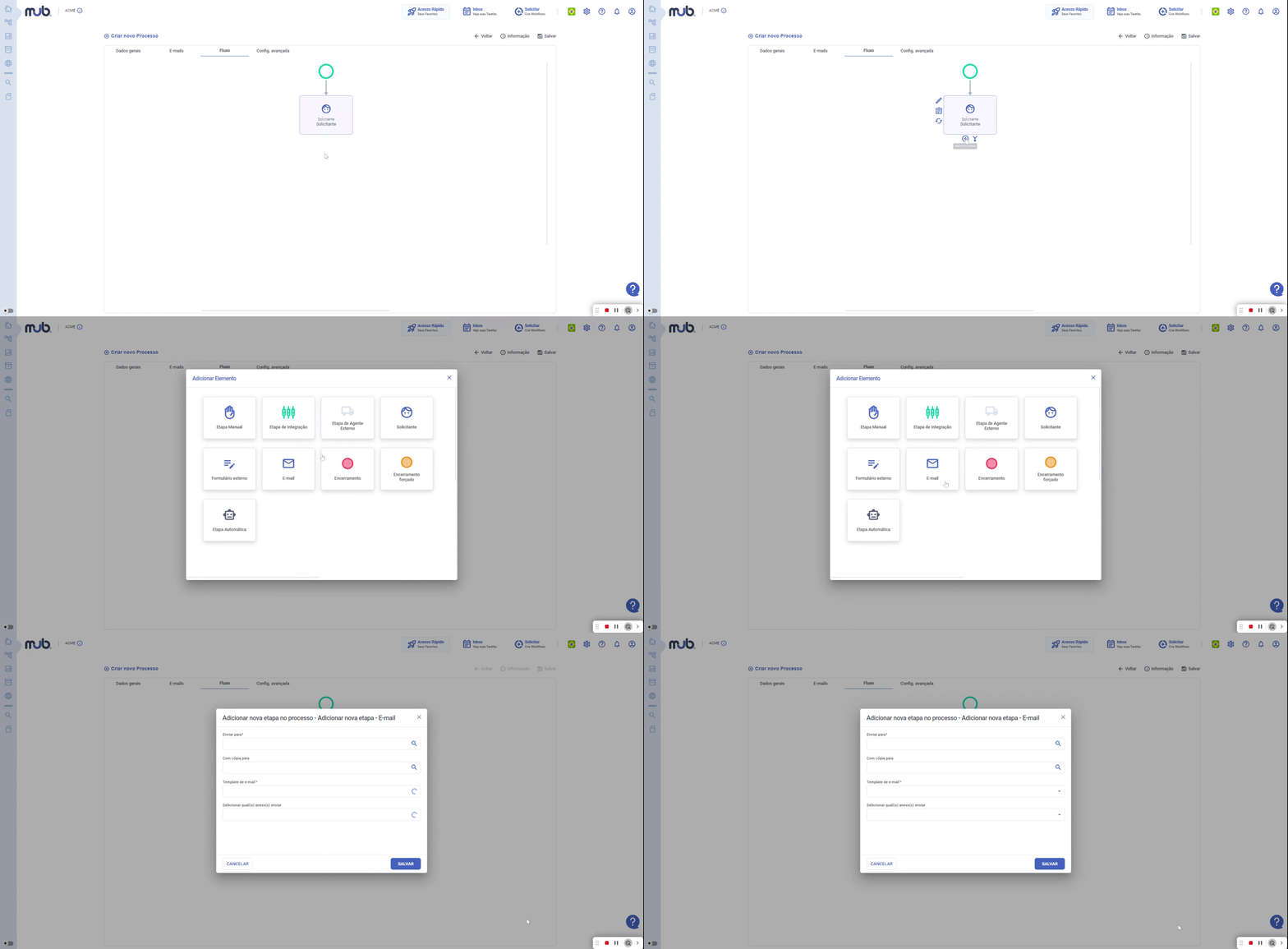
Uma etapa que é configurada para notificar via e-mails os grupos de uuários das etapas;
Enviar para; Selecione um grupo de usuários que deseja enviar uma notificação por e-mail. Para mais informações de como criar um grupo de usuários, acesse o guia Grupo de Usuários.
Com cópia para; Selecione um grupo de usuários que deseja enviar uma notificação por e-mail com cópia.
Templates de e-mail; Selecione um template de e-mail já configurado. Para mais informação sobre como criar um template de email, acesse o guia Templates de e-mail.
Selecionar qual(is) anexo(s) enviar; Selecione um campo do tipo documento que tenha sido preenchido no formulário em alguma etapa para enviar como anexo no email.
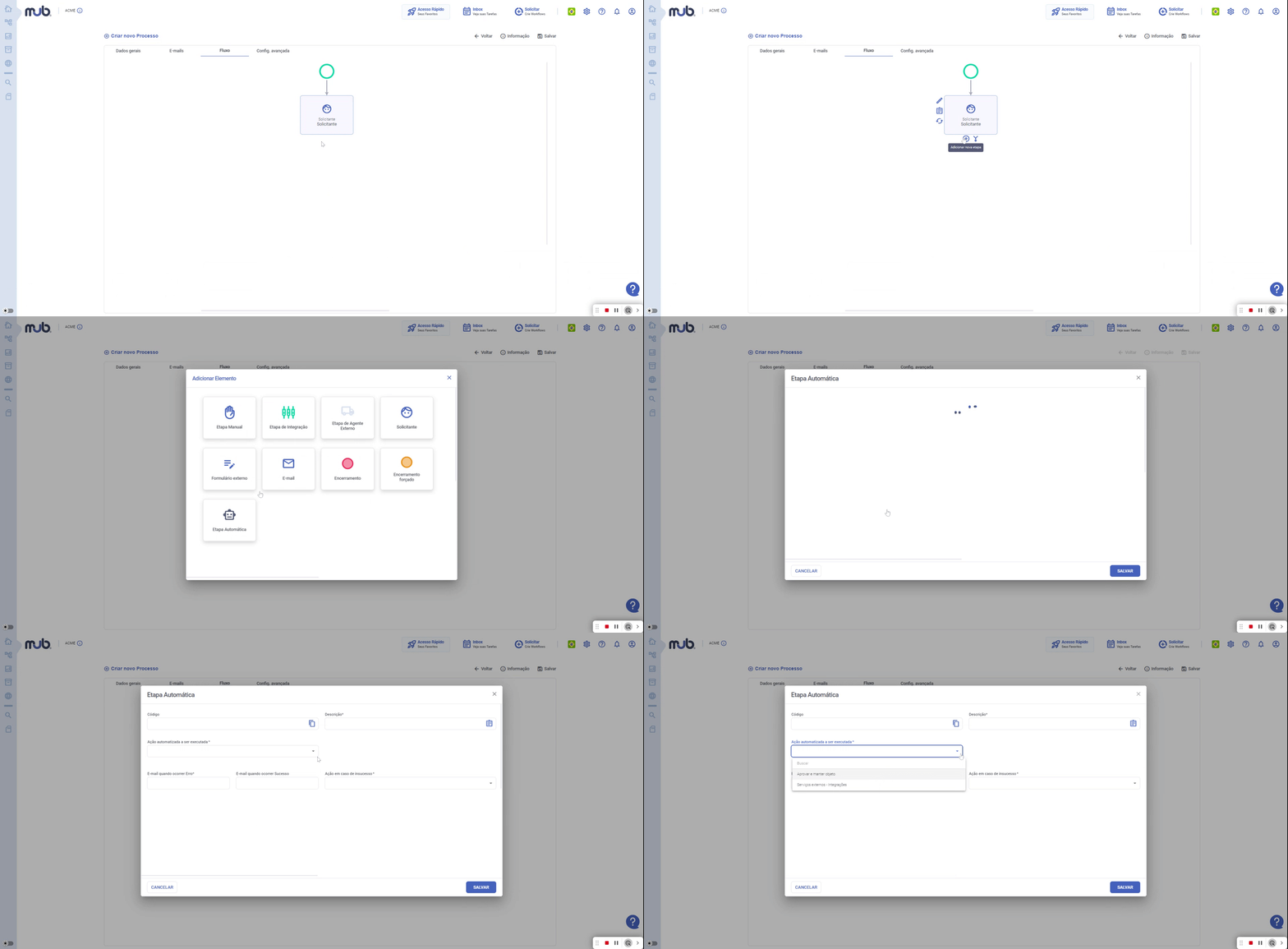
Etapa Automática
Uma etapa que é configurada para executar de forma automática, composta pelos seguintes campos;
Código; Defina um código para a etapa ou o mub irá definir automaticamente.
Descrição; Descreva uma breve descrição sobre sua etapa.
Ação automatizada a ser executada; Define qual a ação que a etapa vai executar automaticamente, sendo elas;
Aprovar e manter objeto
E-mail quando ocorrer Erro; Defina um e-mail especifico que será notificado se na ação automática ocorrer um erro.
E-mail quando ocorrer Sucesso; Defina um e-mail especifico que será notificado se a ação automática for bem sucedida.
Ação em caso de insucesso; Defina uma ação para a tarefa em caso de insucesso.
Serviços externos - Integrações
Adicionar; Adicione os Serviços Externos a serem executados automaticamente nesta etapa.
Sequencial; Número relacionado a sequência de execução de ações.
Seleção de Serviços Externos; Selecione qual serviço externo vai ser executado. Para mais informações de como criar um serviço externo, acesse o guia de Serviços Externos.
Ação em Falha; Defina a ação que o serviço externo deve tomar em caso de falha.
Na coluna Ações exibirá três ações, Modificar, Configurar, onde você poderá criar condicionais para que a regra seja executada (isto é opcional), e excluir. Para alterar a sequência dos serviços externos basta clicar na coluna Seq. no ícone ao lado do numero e arrastar na ordem que desejar.
Número de repetições; Define a quantidade de tentativas que o mub fará para consulta.
Tempo entre repetições (Segundos); É definido um intervalo entre as repetições em segundos.
E-mail quando ocorrer erro; Defina um e-mail especifico que será notificado se na ação automática ocorrer um erro.
E-mail quando ocorrer Sucesso; Defina um e-mail especifico que será notificado se a ação automática for bem sucedida.
Ação em caso de insucesso; Defina uma ação para a tarefa em caso de insucesso.
Ação quando sucesso; Define a ação que a etapa executará caso o serviço externo tenha sucesso.
Encerramento Forçado
Escolha o Status que o workflow receberá quando for encerrado e o Template do e-mail a ser enviado.
Status para encerramento; Defina o status para o encerramento workflow.
Enviar e-mail; Defina.
Templates de e-mail; Selecione um template de e-mail já configurado. Para mais informação sobre como criar um template de email, acesse o guia Templates de e-mail.
Com cópia para; Selecione um grupo de usuários que deseja enviar uma notificação por e-mail com cópia.
Atenciosamente, Equipe MUB®