

Cadastro de Regras de Negócio Globais
A Regra de Negócio Global do mub, centraliza em um único local a criação e também a manutenção, além de possibilitar a utilização dessas regras por outros processos que utilizam o mesmo objeto. Além da centralização e a …
A Regra de Negócio Global do mub, centraliza em um único local a criação e também a manutenção, além de possibilitar a utilização dessas regras por outros processos que utilizam o mesmo objeto. Além da centralização e a facilidade de manutenção em um único local, destaca-se também outros importantes benefícios:
- Diminuição das tarefas repetitivas, pois haverá um único local para criação e manutenção de uma regra que é utilizada em vários processos;
- Obtenção de um maior controle nos processos;
- Certeza de que as regras estão sendo aplicadas de acordo com que foram definidas.
Lembrando que uma regra de negócio global não é criada dentro do processo, ela é apenas importada na etapa em que será necessária. A regra de negócio global é criada em uma tela à parte e pode ser criada antes ou depois da criação do processo, desde que os campos que farão parte da regra, já estejam cadastrados. Caso exista dúvidas na criação do processo, verifique o manual de Processos.
Para acessar Regras de Negócio Globais, clique em Ajustes, depois Ajustes de Sistemas e vá até o sub-título Automações, clicando em Regras de negócio globais para acessar a tela.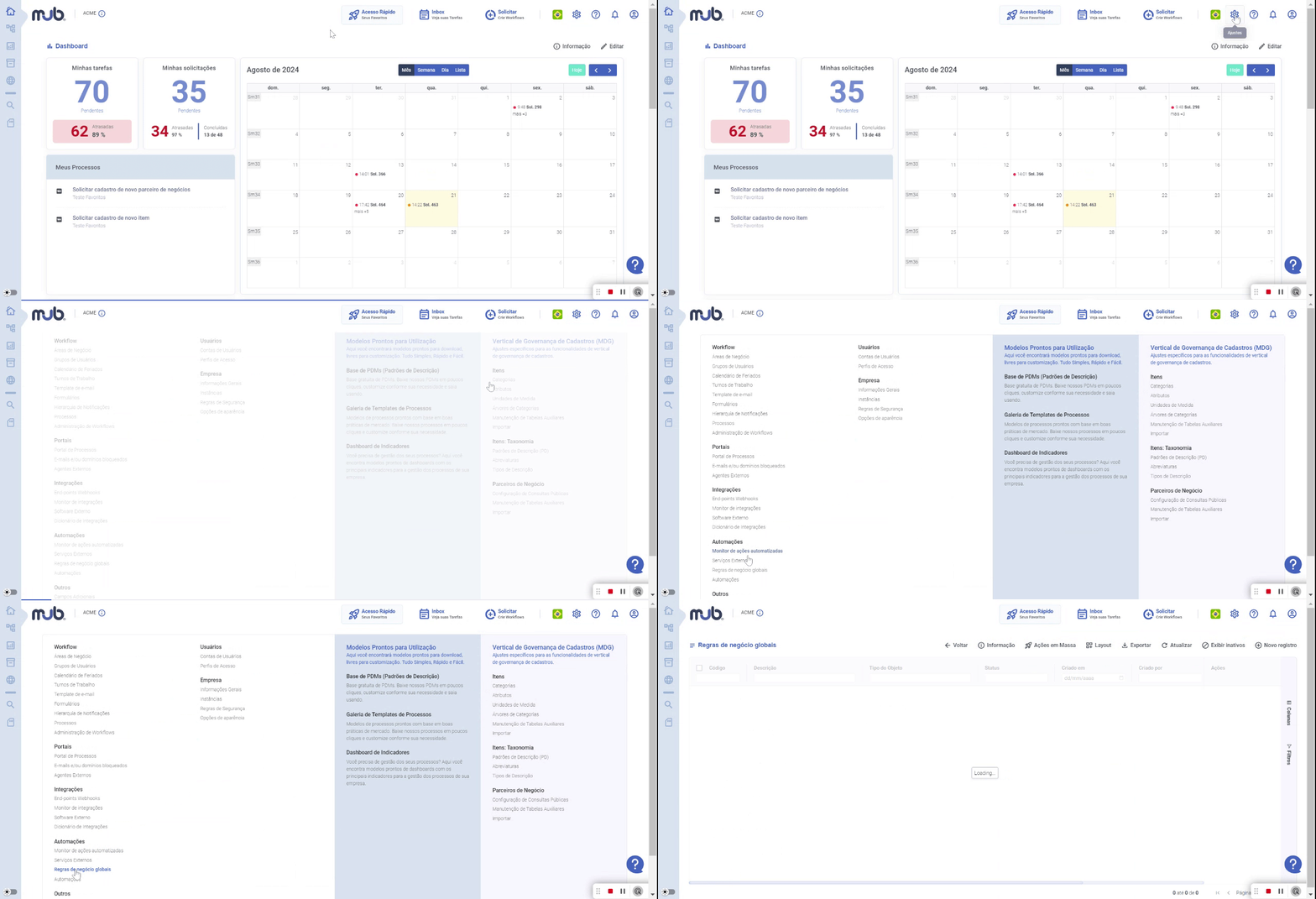
Ao acessar a tela, aparecem as informações das regras já cadastradas, como Descrição, usuário e data de criação, assim como o usuário e a data da última modificação. Lembrando que essa tela só conterá informações caso houver regras já cadastradas. No lateral direita, a coluna Ações apresenta os botões para visualizar e modificar a regra.
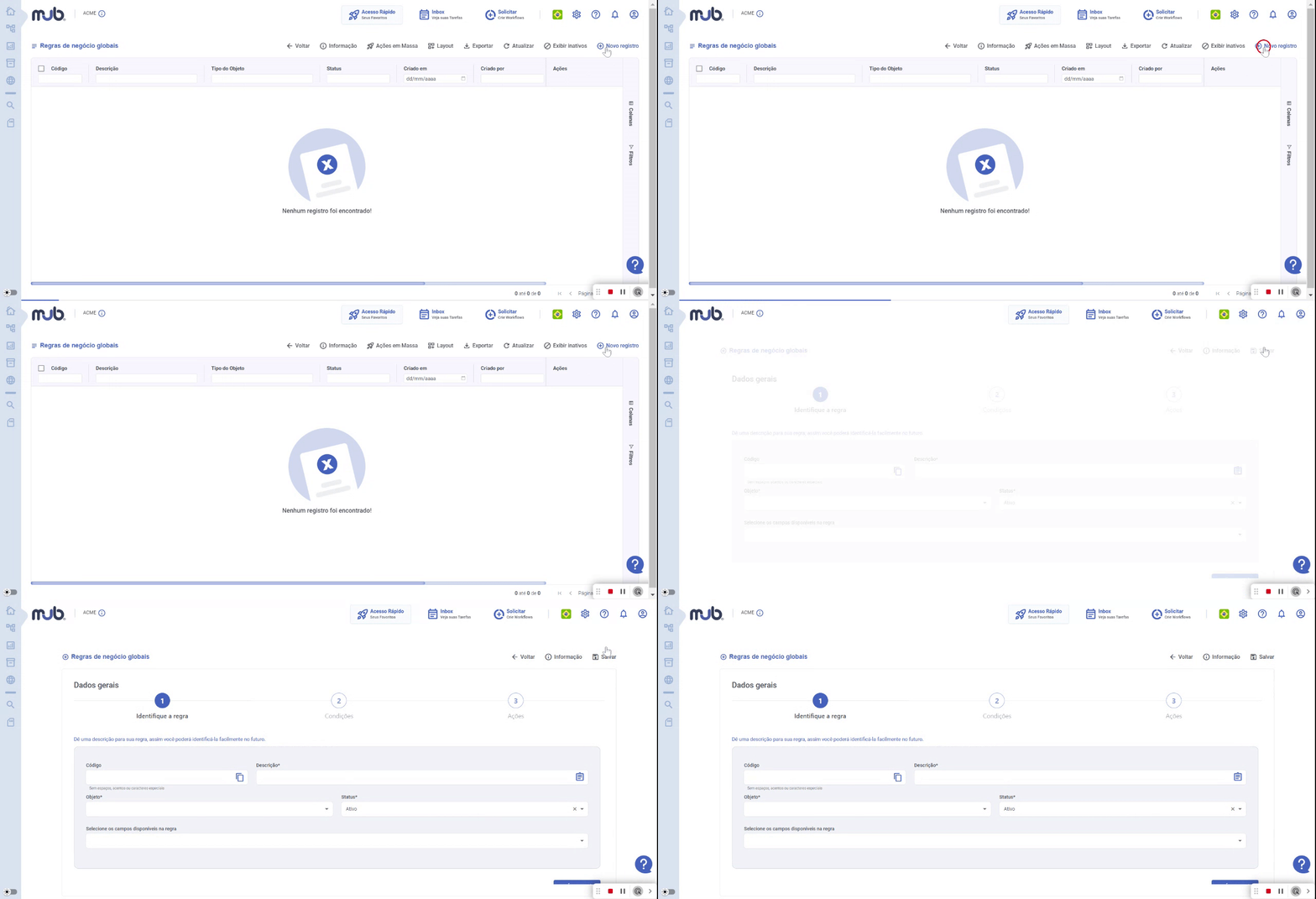 Identifique a Regra
Código: Informe um código sem espaços ou caracteres especiais ou deixe em branco que o mub preencherá automaticamente;
Descrição: É o nome da regra, descreve o que a regra irá executar. Quanto mais completa a descrição do que a regra faz, melhor;
Objeto: Deve ser selecionado dentre as opções existentes, ou seja, Parceiro de Negócio, Item ou Workflow;
Status: Selecione se a regra nascerá com o status Ativa, Inativa ou Em criação;
Selecione os campos disponíveis na regra: Selecione os campos que farão parte da regra, ou seja, o campo que influenciará e o campo que será influenciado.
Condições
Condições: Aqui é definido sob quais condições uma regra deverá ser executada. Para isso, basta clicar em ‘Adicionar Condição’ e selecionar um campo adicional (criado especificamente) ou um campo standard (campos padrões do mub). O preenchimento dessa etapa é opcional, porém, se uma regra tiver uma ou mais condicionais configuradas, a regra só será executada se atender a uma das condicionais.
Ações
Ações: Aqui é definido quais ações deverão ser executadas pela regra, tendo ou não determinadas condicionais cadastradas, ou seja, também é possível criar uma regra sem nenhuma condição, o que faria a regra ser executada sempre, sem ter um gatilho específico para a sua execução. Selecione o campo onde a ação será executada e no campo ‘Ação’ selecione uma das ações disponíveis atualmente;
Ativar opções; utilizada para ativar apenas algumas opções em um campo do tipo Lista de Valores;
Tabela de decisão; ação utilizada para possibilitar uma grande quantidade de decisões, bastando para isso, informar os campos condicionais, campos que setam valores e os valores que poderão ser um a um ou em massa;
Fórmula; ação utilizada em campos numéricos, para que seja possível trazer resultados através de cálculos feitos pela fórmula;
Ocultar; ação utilizada para ocultar o campo informado;
Inativar opções; ação utilizada para inativar algumas opções em um campo do tipo Lista de Valores;
Tornar obrigatório e exibir; ação utilizada para tornar obrigatório o campo e ao mesmo tempo exibir o mesmo;
Tornar opcional e exibir; ação utilizada para tornar opcional o campo e ao mesmo tempo exibir o mesmo;
Tornar somente leitura e exibir; ação utilizada para tornar o campo ‘somente leitura’ e ao mesmo tempo exibir o mesmo;
Setar valor; ação utilizada para setar um determinado valor. Pode ser utilizado para um campo do tipo texto, numérico, lista de opções única ou lista de opções múltipla;
Exibir; ação utilizada para exibir um campo.
Também existe a possibilidade de selecionar na coluna denominada Campo a Tabela de decisão, o que fará com que na coluna de ação seja selecionado de forma automática também a Tabela de decisão. Nesse caso, será necessário informar no ícone de lápis da coluna de ações dois sub-passos:
Configurações Gerais: Campos Condicionais, onde devemos informar quais os campos que influenciarão a decisão; Campos setam valor, informar os campos que serão populados pela regra.
Valores: Adicione a lista de valores clicando em ‘Adicionar nova linha’ conforme a necessidade ou adicione valores em massa para agilizar a inclusão dos valores.
Quando uma regra for inconsistente, na etapa em que ela deveria ser executada, o mub não apresentará erro para o usuário, ou seja, a etapa será executada de forma normal, simplesmente ignorando a regra de negócio inconsistente. Por isso, é interessante fazer alguns testes antes de liberar o processo para os usuários. Caso seja necessário desativar uma regra de negócio global temporariamente, acesse a regra e na tela vá em Status e clique em 'Inativo' e depois clique em Salvar. Pronto, a partir desse momento, essa regra encontra-se desativada em todos os processos em que ela é utilizada.Após a regra de negócio global ser criada, já será possível importar ela no processo. Ela poderá ser utilizada em qualquer etapa de um processo, desde que tenha o mesmo objeto dos campos configurados na regra de negócio Global.
No processo, vá até a aba Fluxo, selecione uma etapa e clique no ícone do Formulário. Ao abrir o formulário, no lado direito, clique e importe a regra Importar Regra de Negócio Global.
Pronto, a Regra Global foi importada e perceba que não é possível alterar ela no processo, apenas incluir e excluir do processo. Para validar a regra, faça um ou mais testes com o processo em que a regra foi importada.
Após preenchido as informações necessárias, clique em Salvar fica disponível para que seja possível salvar a regra criada. Retornando para a tela de regras de negócio global, devemos clicar em salvar novamente na parte superior. Para saber mais sobre regras, acesse o guia Regras de Formulário.
Atenciosamente, Equipe MUB®