

Formulário externo
Este manual tem como objetivo orientar os usuários sobre como utilizar e configurar o Formulário Externo na plataforma MUB. O Formulário Externo permite que usuários externos possam inserir informações ou interagir em um…
Este manual tem como objetivo orientar os usuários sobre como utilizar e configurar o Formulário Externo na plataforma MUB. O Formulário Externo permite que usuários externos possam inserir informações ou interagir em uma etapa intermediária de um processo.
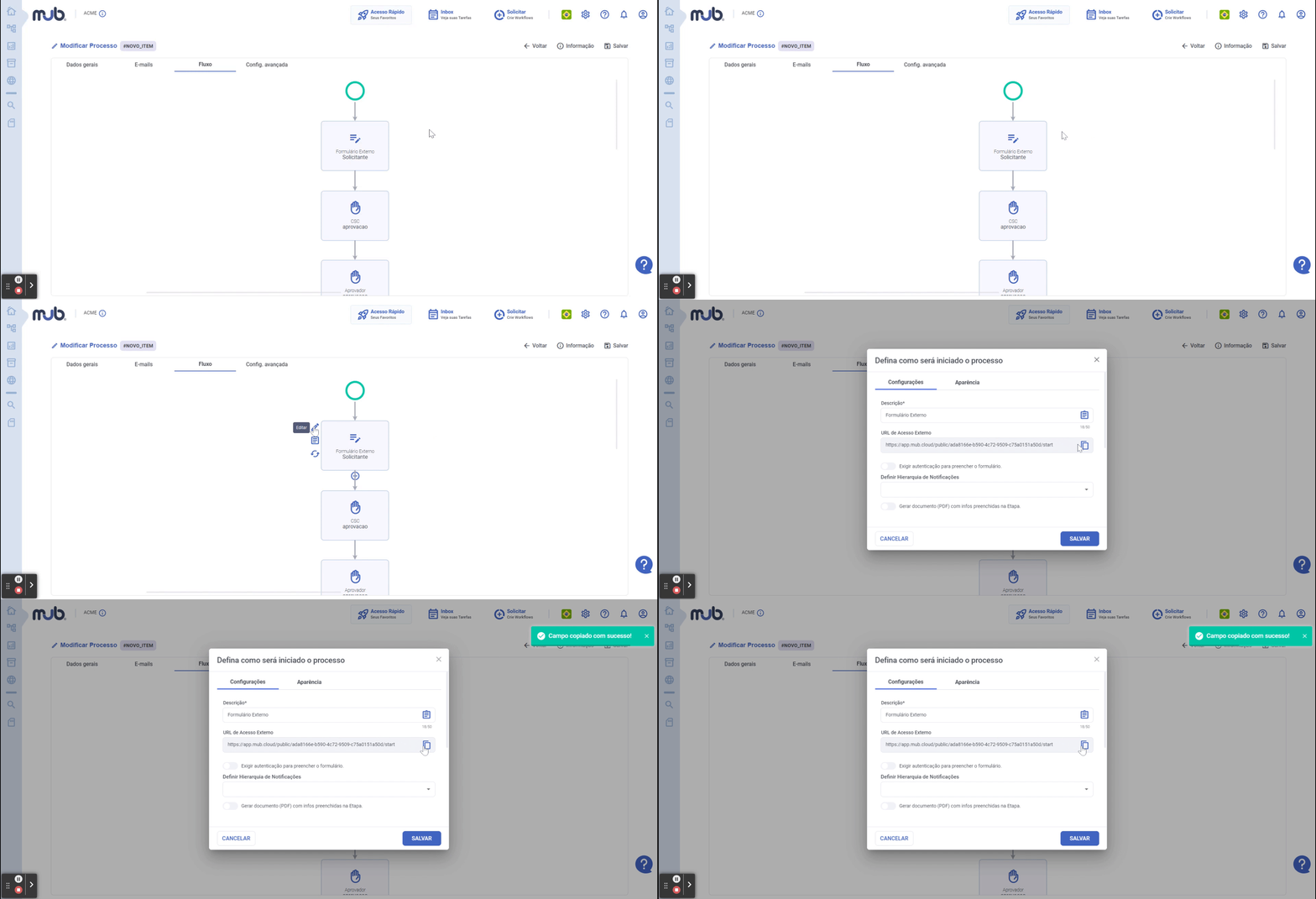
Para você ter acesso ao Formulário Externo, você precisará do link fornecido pela empresa na qual está vinculado a tarefa. Ao acessar o link (URL) do formulário, duas possibilidades podem ocorrer:
Formulário Direto: O formulário é exibido diretamente com os campos a serem preenchidos.
Autenticação por E-mail: Uma tela solicita o e-mail do usuário, e a plataforma MUB envia um código de 6 dígitos para o e-mail informado para validação.
Configuração do Formulário Externo pela Plataforma MUBPara acessar as configurações do formulário externo, clique em Ajustes, então Ajustes de sistemas e em seguida Processos.
Se já houver processos existentes, eles serão listados. Para mais detalhes sobre esta tela e outras configurações de processos, consulte o manual de Processos.
É possível configurar o Formulário Externo criando um novo processo ou editando um existente. A configuração do Formulário Externo é feita na aba Fluxo do processo.Adicionando Formulário Externo em um Processo Existente
Em qualquer etapa de um processo existente, adicione um Formulário Externo. Somente na primeira etapa do fluxo, é permitido alterar para Formulário Externo, nas seguintes etapas, o Formulário Externo estará disponível sem a possibilidade de alteração quando selecionada na criação de nova etapa.
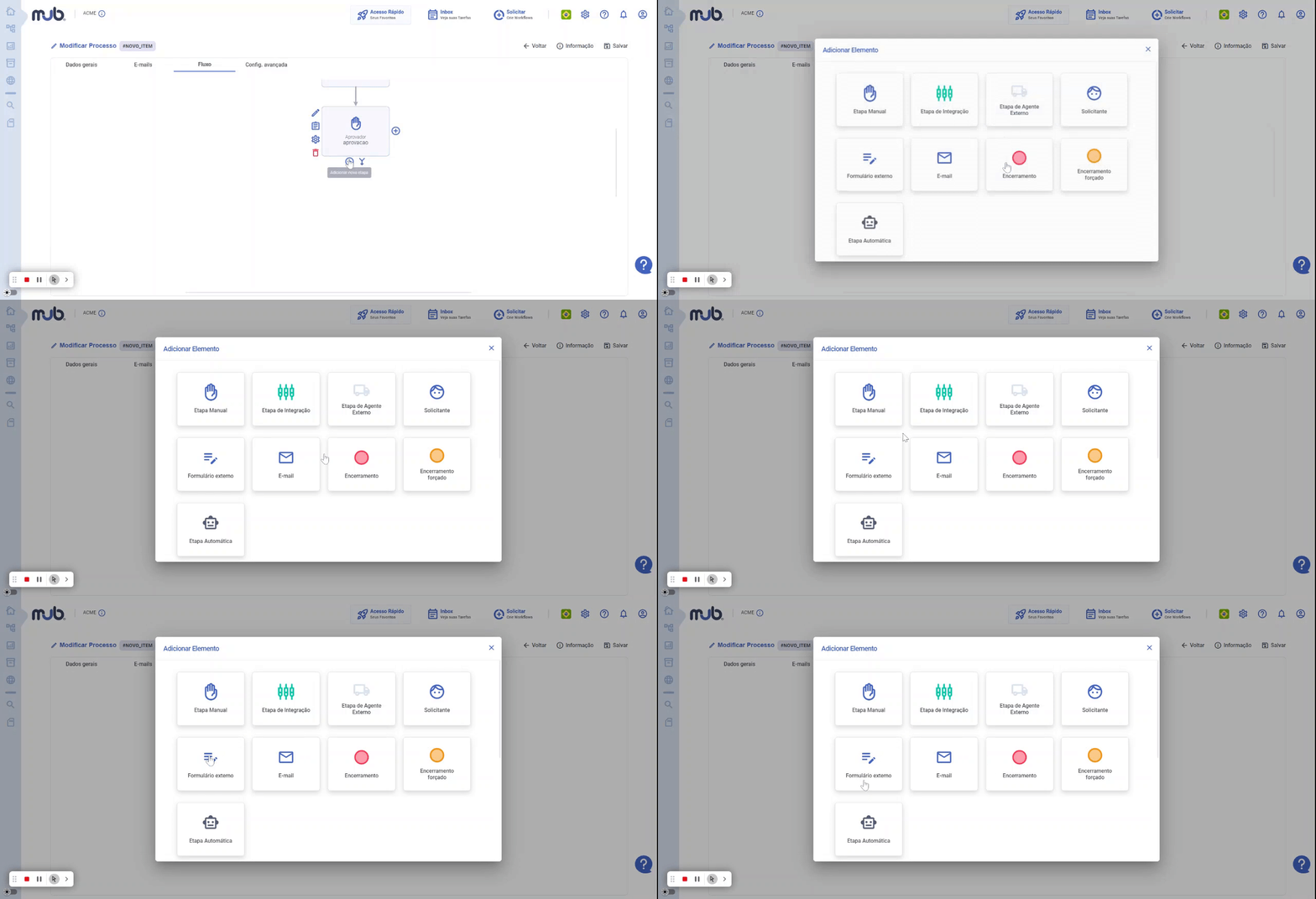
Configurações do Formulário Externo
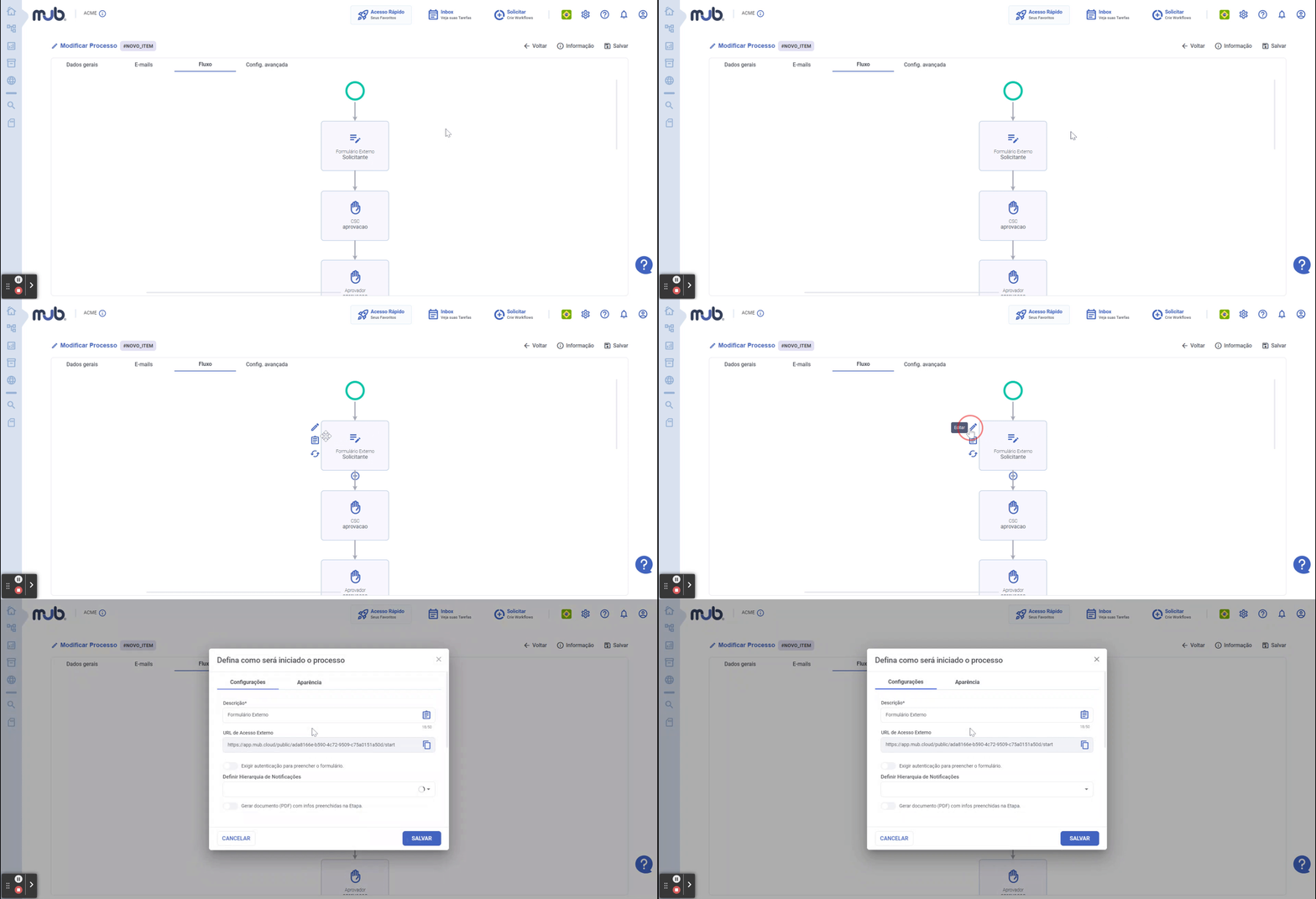
Ao clicar em editar a etapa do Formulário Externo, duas abas de configurações estarão disponíveis:
Aba Configurações
- Descrição: adicione uma descrição para esta etapa. Para definir o título em outros idiomas, clique no ícone à direita do campo.
- URL de Acesso Externo: é gerada automaticamente pelo MUB e não pode ser alterada.
- Exigir autenticação para preencher o formulário: Ative se for necessário enviar um código de 6 dígitos para o e-mail do usuário para autenticação.
- Selecione a lista de e-mails e/ou domínios proibidos: se ativado a "autentificação", escolha uma lista previamente cadastrada para restringir ou permitir o acesso. Acesse o guia E-mails e/ou dominios bloqueados para mais informações.
- Definir hierarquia de notificações: escolha uma lista previamente cadastrada para definir a hierarquia de notificações. Acesse o guia Hierarquia de Notificações.
- Gerar documento (PDF) com informações preenchidas da etapa: Ative para gerar um PDF com as informações preenchidas.
Aba Aparência
- Título: Defina um título para o Formulário Externo. Para definir o título em outros idiomas, clique no ícone à direita do campo.
- Descrição: Forneça uma descrição detalhada da etapa. Para definir o título em outros idiomas, clique no ícone à direita do campo.
- Título para contato Suporte: defina um título para o suporte.
- Descrição para contato suporte: descreva canais para o usuário entrar em contato para suporte.
- Logotipo: Faça upload do logotipo do portal.
- Imagem de fundo: Selecione uma imagem de fundo disponível.
- Cor de fundo: Caso não seja selecionada uma imagem de fundo, escolha a cor de fundo da etapa.
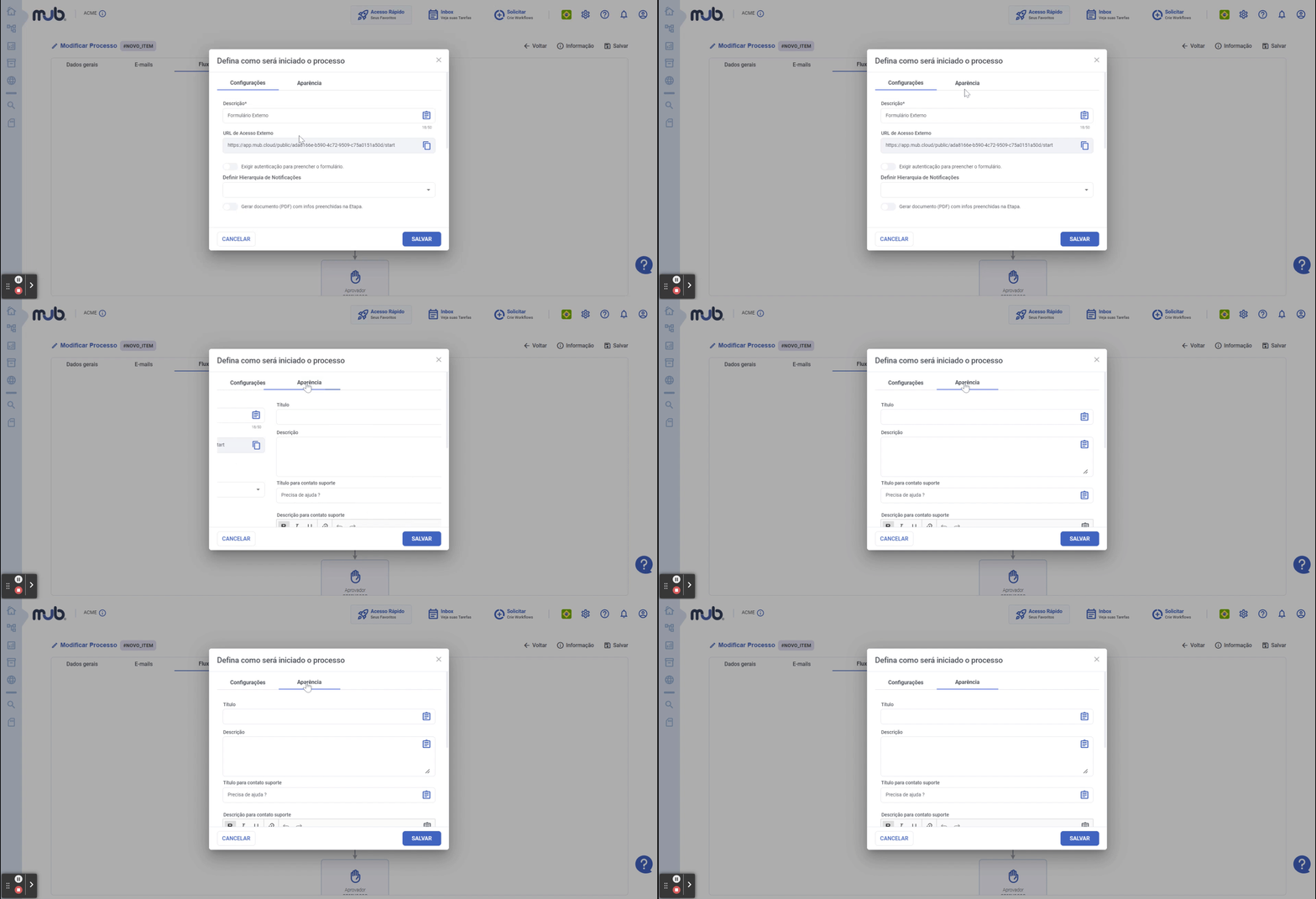
Então clique em Salvar na aba e em seguida clique em Salvar ou Salvar e Sair para concluír.
Atenciosamente, Equipe MUB®