

Manutenção de Tabelas Auxiliares de Parceiros de Negócio
Este artigo tem o objetivo de demonstrar como efetuar Manutenção das Tabelas Auxiliares do cadastro de Parceiros de Negócio. As Tabelas Auxiliares são cadastros padrões utilizados dentro do cadastro de Parceiros de Negóc…
Este artigo tem o objetivo de demonstrar como efetuar Manutenção das Tabelas Auxiliares do cadastro de Parceiros de Negócio. As Tabelas Auxiliares são cadastros padrões utilizados dentro do cadastro de Parceiros de Negócios, como por exemplo, o Tipo de Endereço (Principal, Escritório de Vendas). Você pode criar novos padrões e desativar os existentes. As manutenções feitas aqui, são alteradas em todos os cadastros de Parceiros de Negócio já existentes.
Nota: O mub já possui pré-cadastrado alguns valores padrões para cada Tabela Auxiliar. Caso não seja necessário algum valor pré-cadastrado, é possível inativar na coluna "Status" o valor em questão. Não há possibilidade de exclusão.
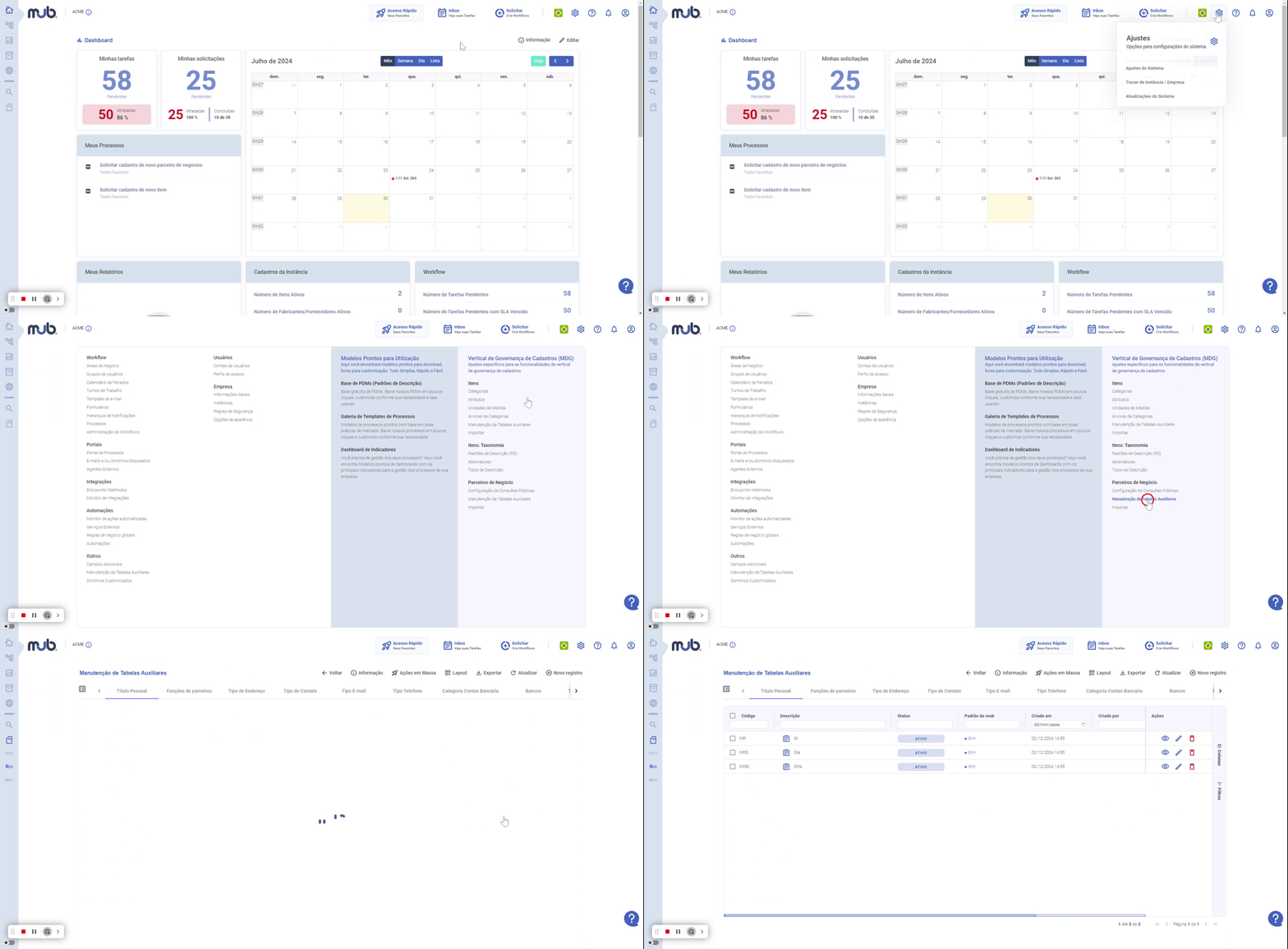
Para visualizar ou editar Tabelas Auxiliares de Parceiro de Negócio, basta acessar Ajustes e em seguida clicar em Ajustes de Sistemas, e então clique em Manutenção de Tabelas Auxiliares.
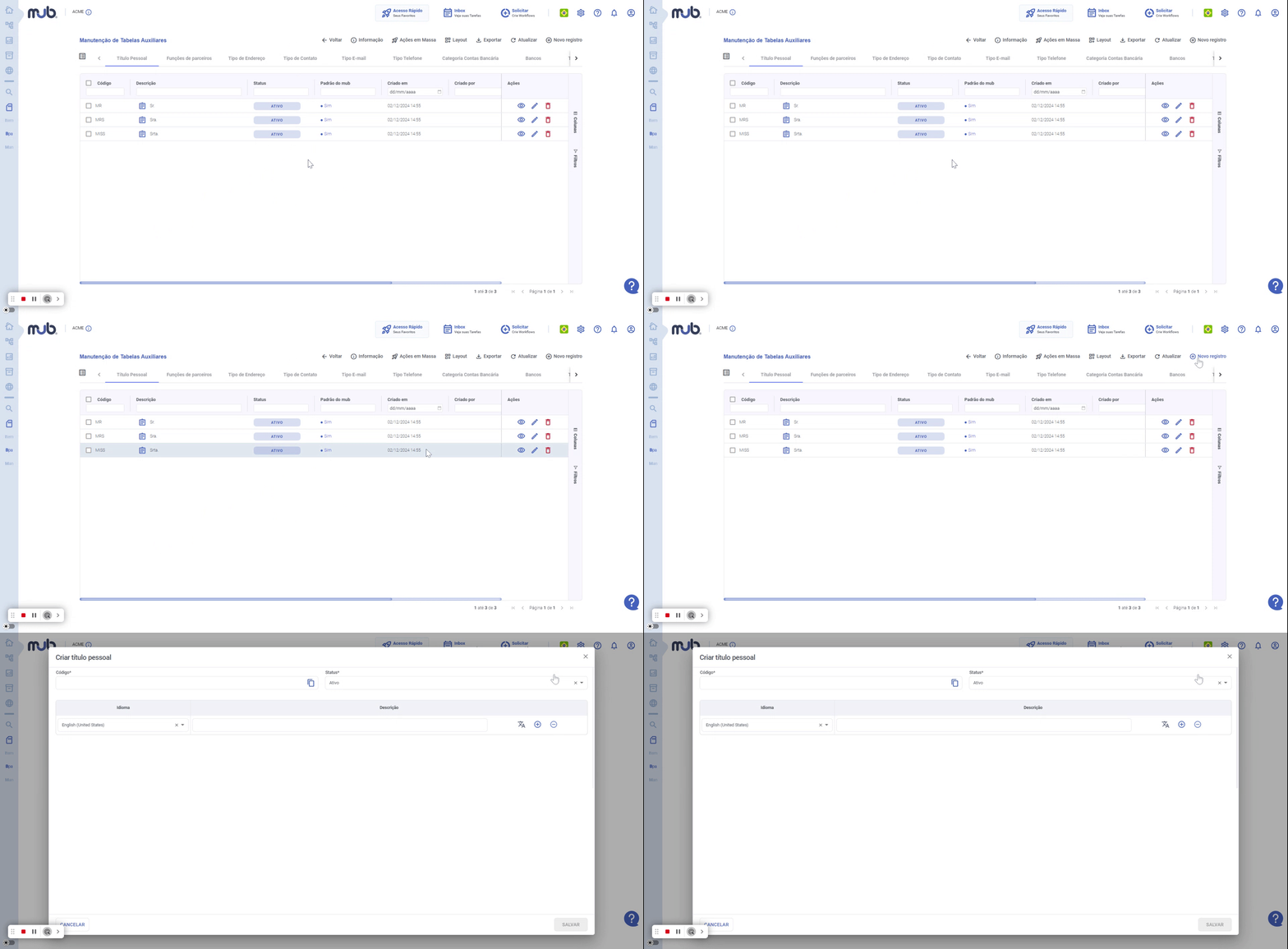 Na tela que abrirá, o mub apresenta várias abas, onde consta lista das Tabelas Auxiliares com padrões já cadastrados, todas possuem o seu campo de pesquisa que pode ser feita pela descrição, código, Status ou Idioma entre outras informações.
Na direita, uma coluna denominada de Ações apresenta as ações de Visualizar, Modificar, Criar com cópia e Excluir.
Em todas as abas, há um ícone ao lado do campo de pesquisa denominado Novo Registro para criar um novo valor para a Tabela Auxiliar selecionada entre as opções:
Título Pessoal: crie e mantenha títulos pessoais que serão usados na plataforma. Ex.: Sr., Sra. etc.
Funções de Parceiros: crie e mantenha funções parceiros que serão usados na plataforma. Ex.: cliente, fornecedor etc.
Tipo de Endereço: crie e mantenha tipos de endereço que serão usados na plataforma. Ex.: principal, matriz etc.
Tipo de Contato: crie e mantenha tipos de contatos que serão usados na plataforma. Ex.: fiscal, financeiro etc.
Tipo E-mail: crie e mantenha tipos de e-mails que serão usados na plataforma. Ex.: contato principal, contas a receber etc.
Tipo Telefone: crie e mantenha tipos de telefone que serão usados na plataforma. Ex.: contato principal, gerencia etc.
Categoria Contas Bancárias: crie e mantenha categorias de contas bancárias que serão usados na plataforma. Ex.: principal, intermediária etc.
Bancos: adicione um código do banco existente, selecione o país e digite o nome do banco
Tipo de Documento: crie e mantenha tipos de documentos que serão usados na plataforma, escolha a categoria entre documentação, marketing, outros e registros e licenças. Na engrenagem configure e defina quais informações devem ficar ativas (visíveis), o comportamento (obrigatório ou não) e manter ou não o valor padrão.
Status de Documento: crie e mantenha status de documentos que serão usados na plataforma. Ex.: ativo, inativo etc.
Tipo de Tributação Brasil: crie e mantenha tipos de tributação brasileira que serão usados na plataforma. Ex.: lucro real, lucro presumido etc.
CNAE Brasil: adicione um novo CNAE e preencha a seção, divisão, grupo, classe e subclasse com suas respectivas descrições e mantenha para serem usados na plataforma.
Natureza Jurídica Brasil: adicione uma nova natureza jurídica e mantenha para serem usados na plataforma.
Tipo de Mídia Social: adicione uma nova mídia social e mantenha para serem usados na plataforma.
Cargos Executivos: crie e mantenha cargos executivos que serão usados na plataforma. Ex.: CEO, presidente etc.
Tipo de Relação PN: crie e mantenha tipos de relação com o parceiro de negócio que serão usados na plataforma. Ex.: representante, parceiro comercial etc.
A exportação de dados, poderá ser em arquivo XLSX do Microsoft Excel ou CSV (um arquivo contendo valores separados por vírgula). Após selecionado o arquivo, clique em "Exportar":