

Cadastro de Itens
Este artigo tem o objetivo de demonstrar como é feito o cadastro de um novo item, que pode ser um produto de venda, matéria-prima ou até mesmo um serviço. Para visualizar, editar ou cadastrar um novo item na forma padrão…
Este artigo tem o objetivo de demonstrar como é feito o cadastro de um novo item, que pode ser um produto de venda, matéria-prima ou até mesmo um serviço.
Para visualizar, editar ou cadastrar um novo item na forma padrão, basta acessar Cadastros na lateral esquerda da tela do mub e após clicar em Itens.
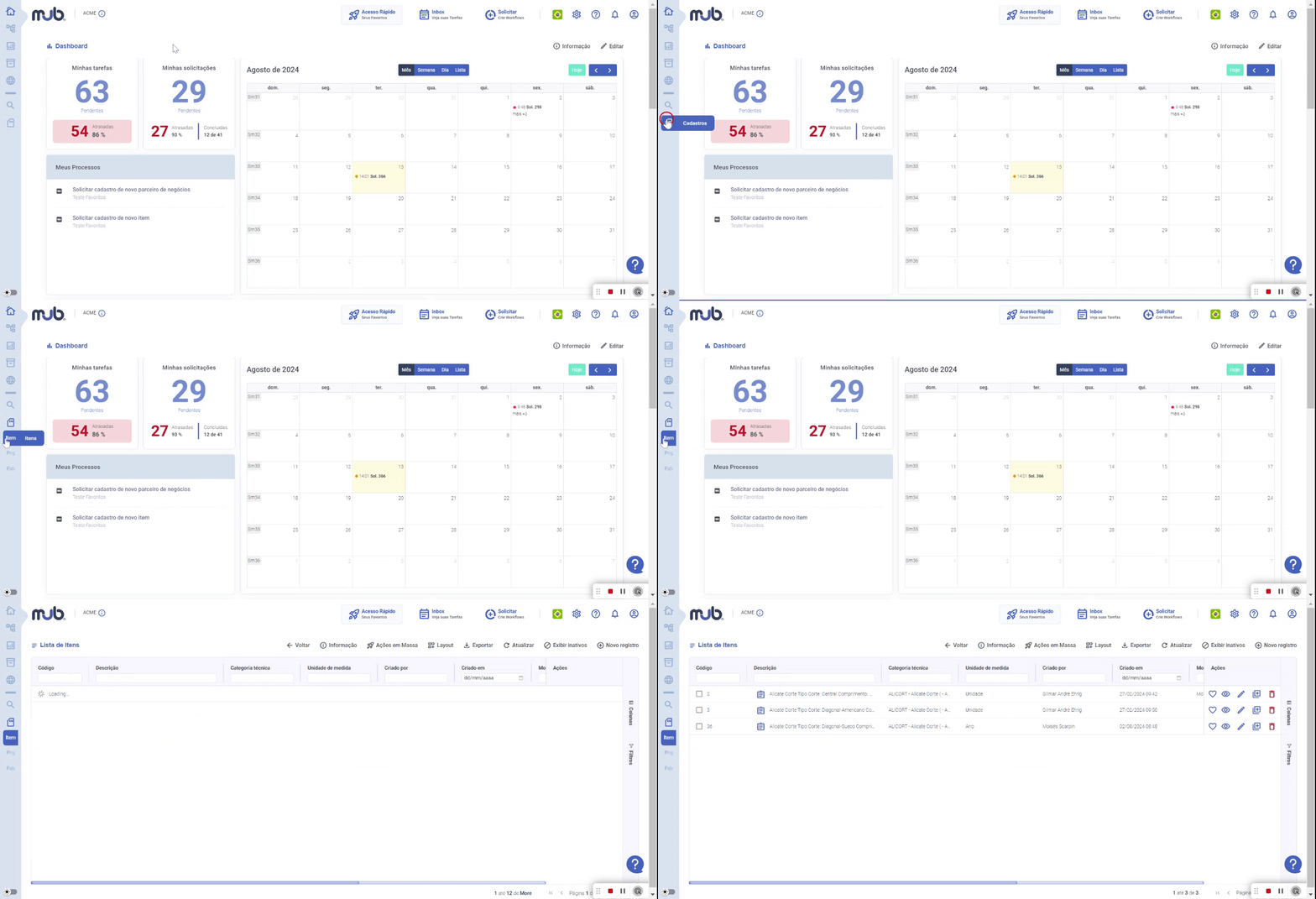 Caso já tenha sido criado anteriormente outros itens, eles serão exibidos na tela. Na parte superior é apresentado colunas que trazem campos de pesquisa e que também podem ser utilizados como filtros. Na direita, existe uma coluna denominada de Ações que apresenta as ações de Favoritar, Visualizar, Modificar, Criar com cópia e Excluir.
Acima do campo de pesquisa, é possível fazer download dos arquivos em exportar, que poderá ser visualizado através de qualquer editor de planilhas.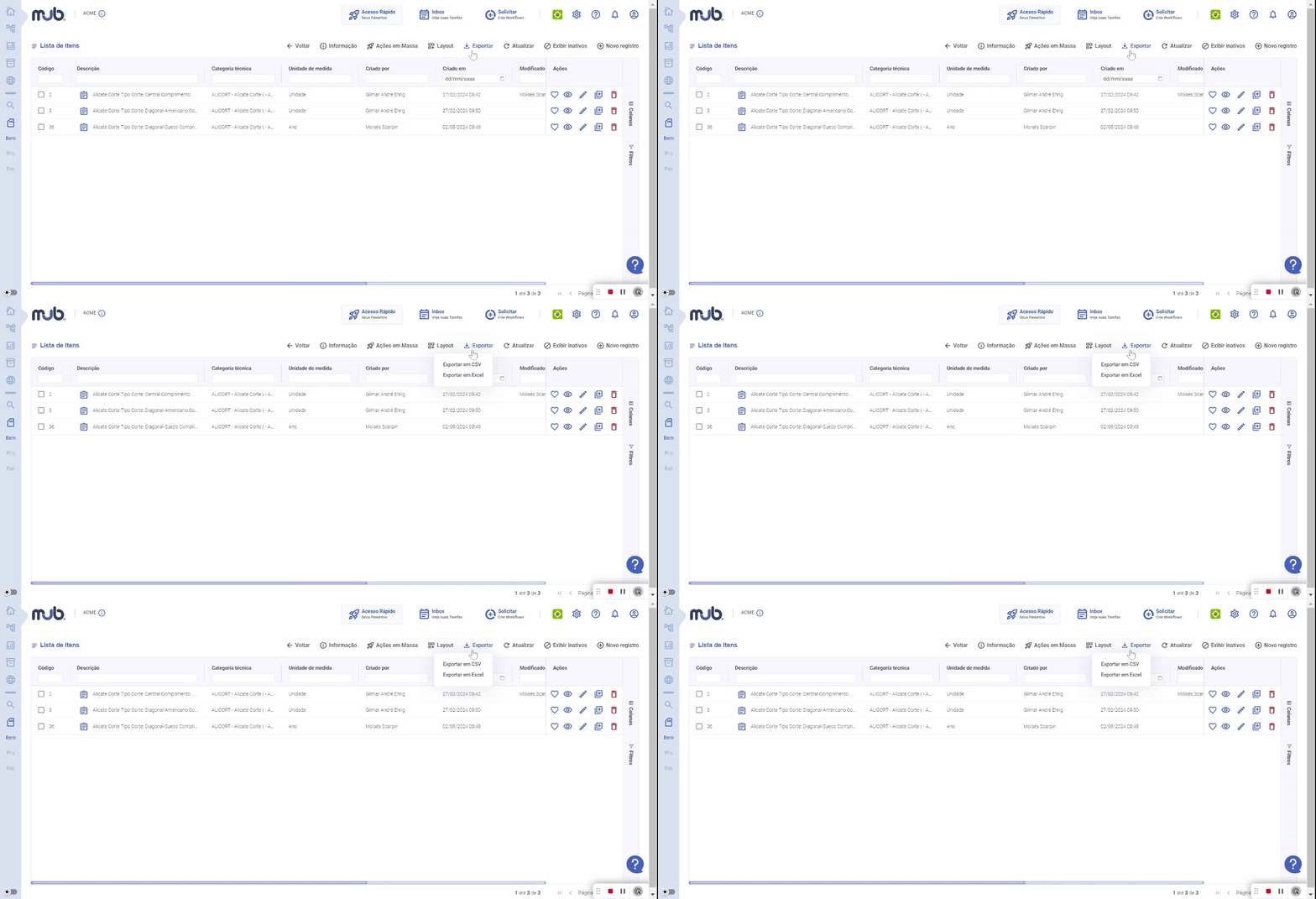
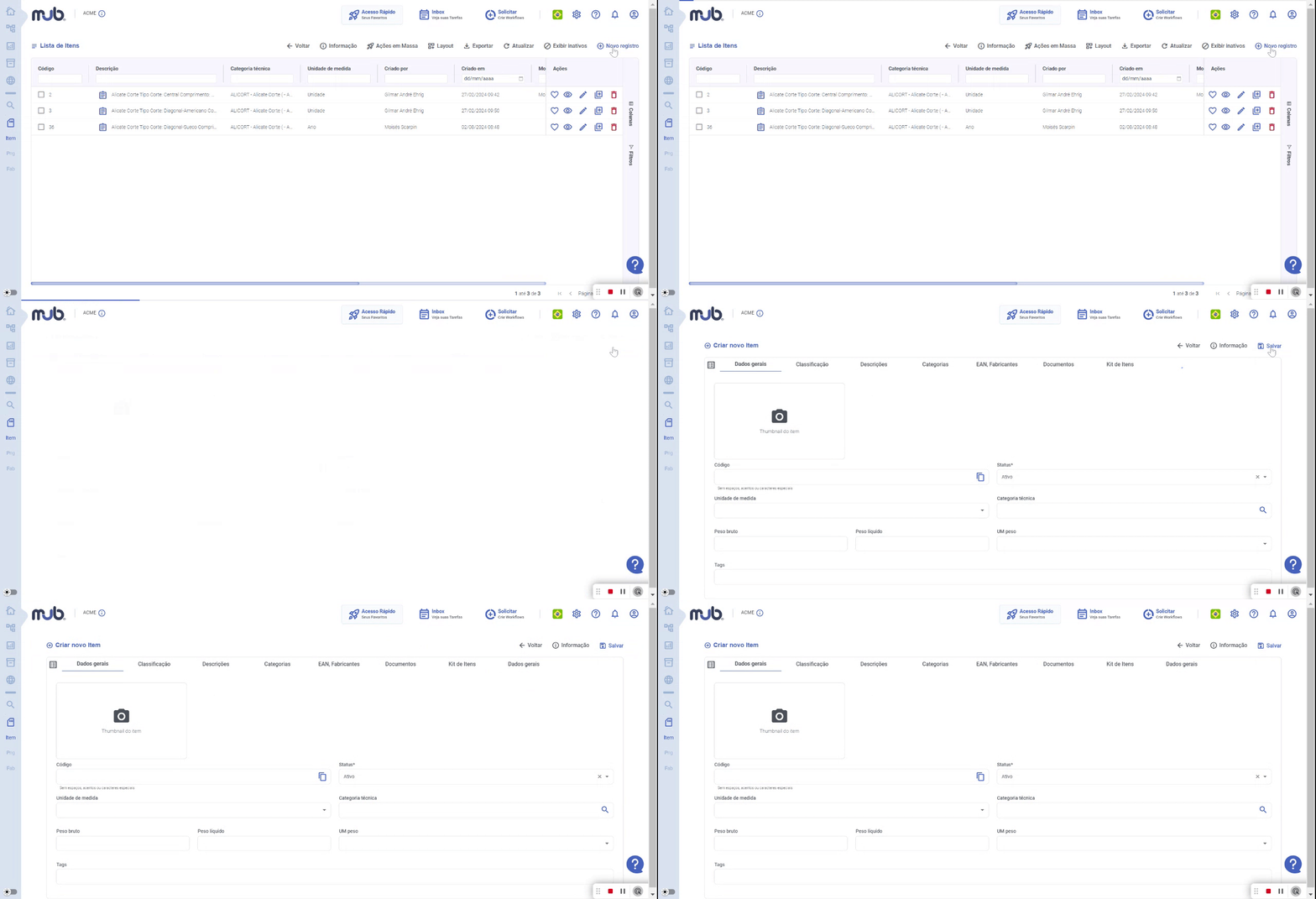
Para criar um Item clique em Novo Registro, então exibirá uma janela com as opções para definir o item.
Dados Gerais: Preencha os campos com as informações do seu item.
Código: A critério da empresa, pode ser definido um código, desde que seja sem espaços, acentos ou caracteres especiais. Caso não seja definido um código, o mub irá definir um código numérico de forma automática.
Status: Este é o status do item. Ele sempre vem com a sugestão de valor "Ativo", mas você pode alterá-lo. Um Item que não estiver ativo não poderá ser utilizado ou vinculado.
Unidade de medida: Defina uma unidade de medida para seu item dentre as existentes.
Categoria Técnica: Escolha as categorias técnicas já cadastradas na plataforma. Para mais informações acesse o guia de Categorias.
Peso Bruto: Defina o peso bruto do item.
Peso Líquido: Defina o peso líquido do item.
UM Peso : Defina o peso da unidade de medida dentre as existentes.
Tags: Defina palavras livres para identificar e encontrar esse Item que está sendo cadastrado.
Classificação: Selecione os valores dos atributos do item a ser criado.
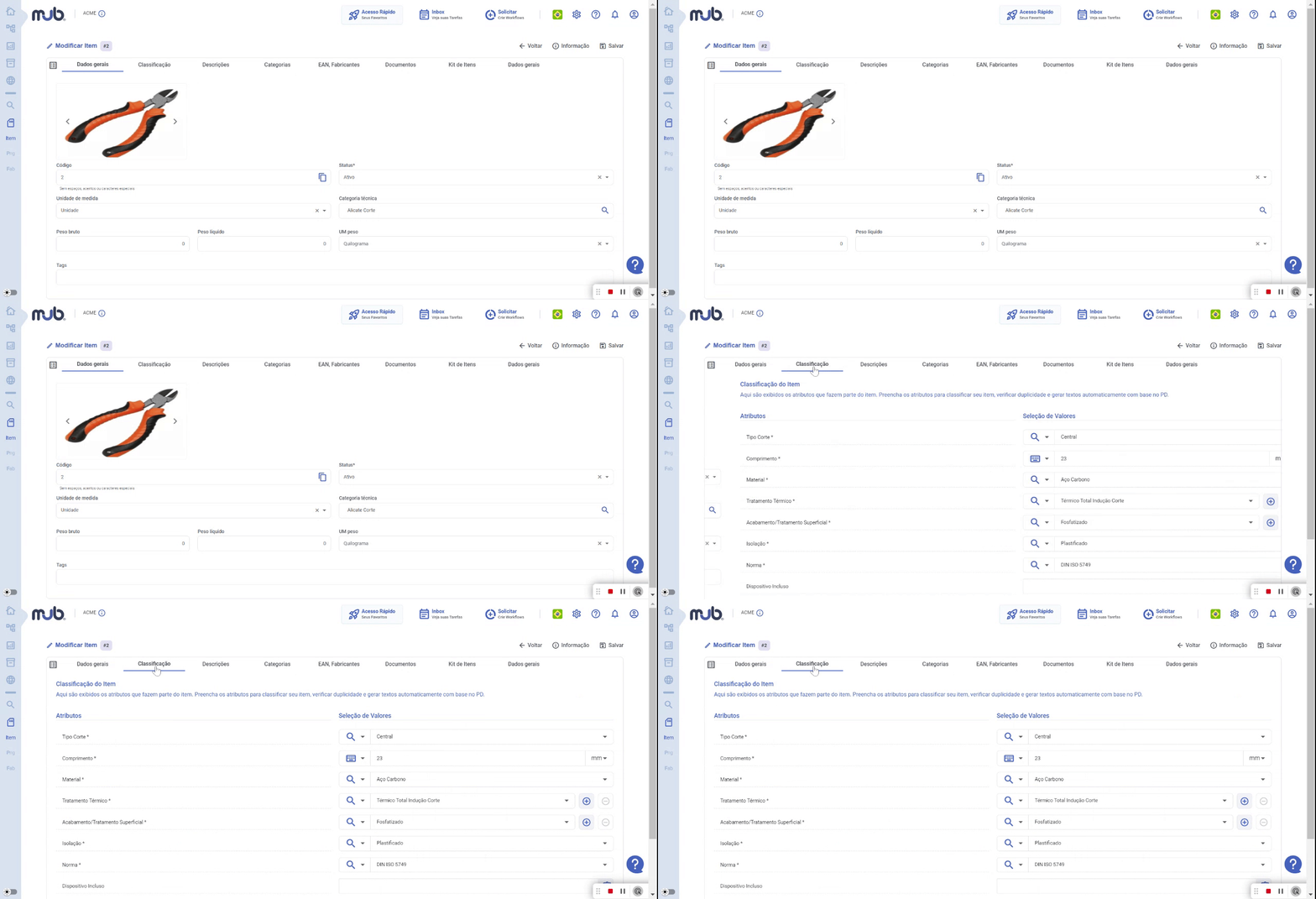 Descrições: carrega os valores selecionados anteriormente e cria a descrição curta e longa do item.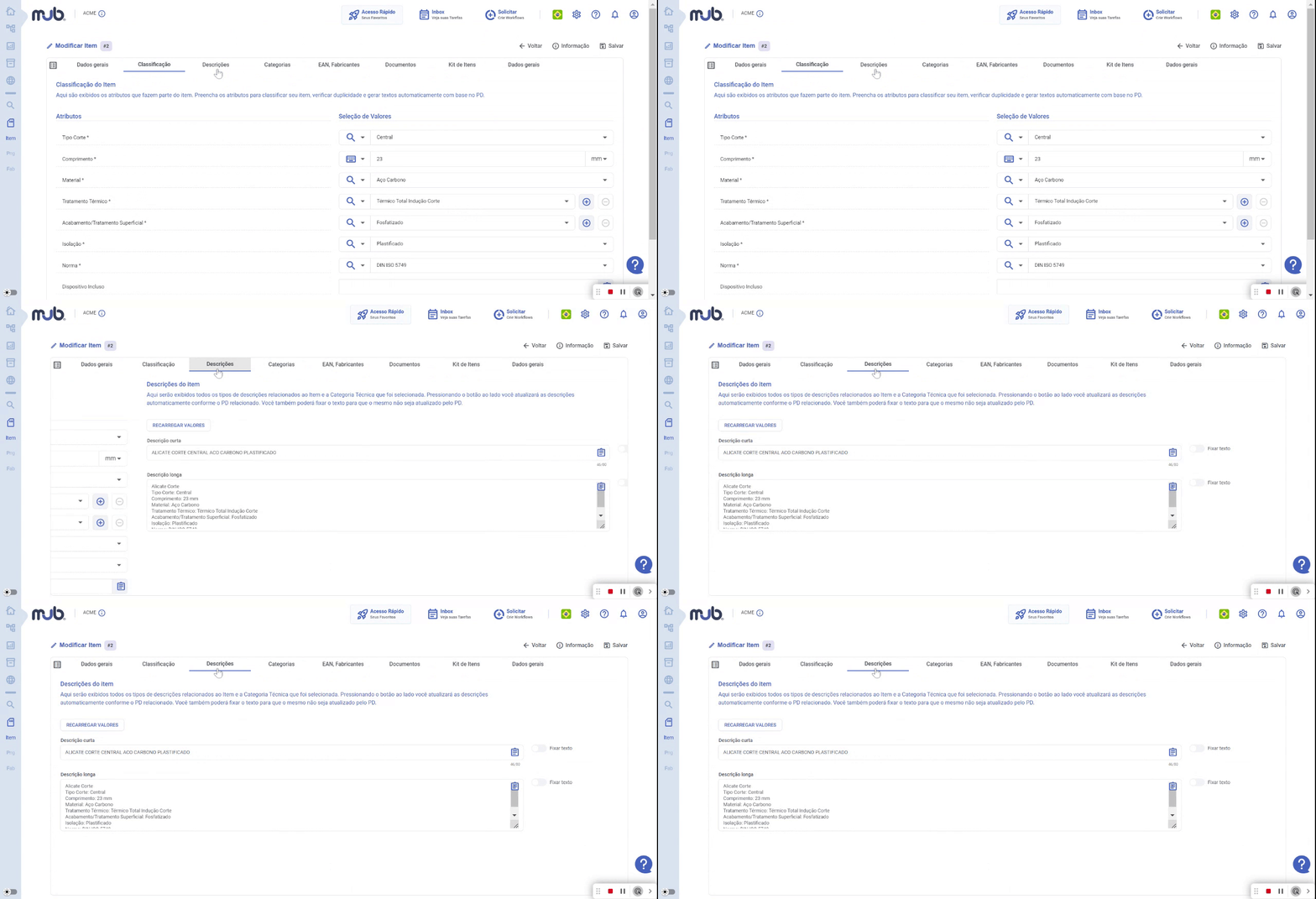
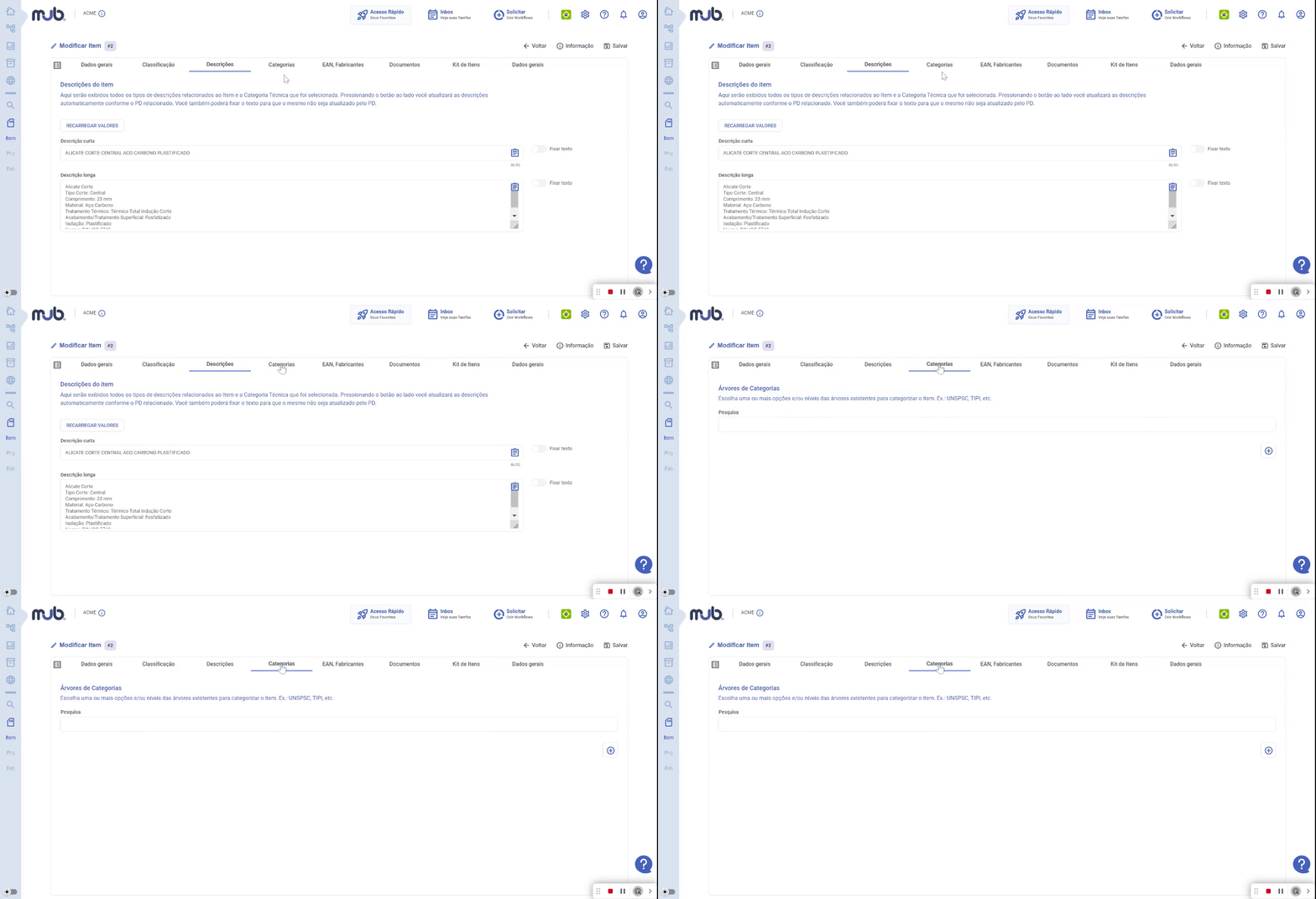
Categorias: Escolha uma ou mais opções e/ou níveis das árvores existentes para categorizar o item. Ex.: UNSPSC, TIPI, etc. Para mais informações acesse o manual de Árvore de Categorias.
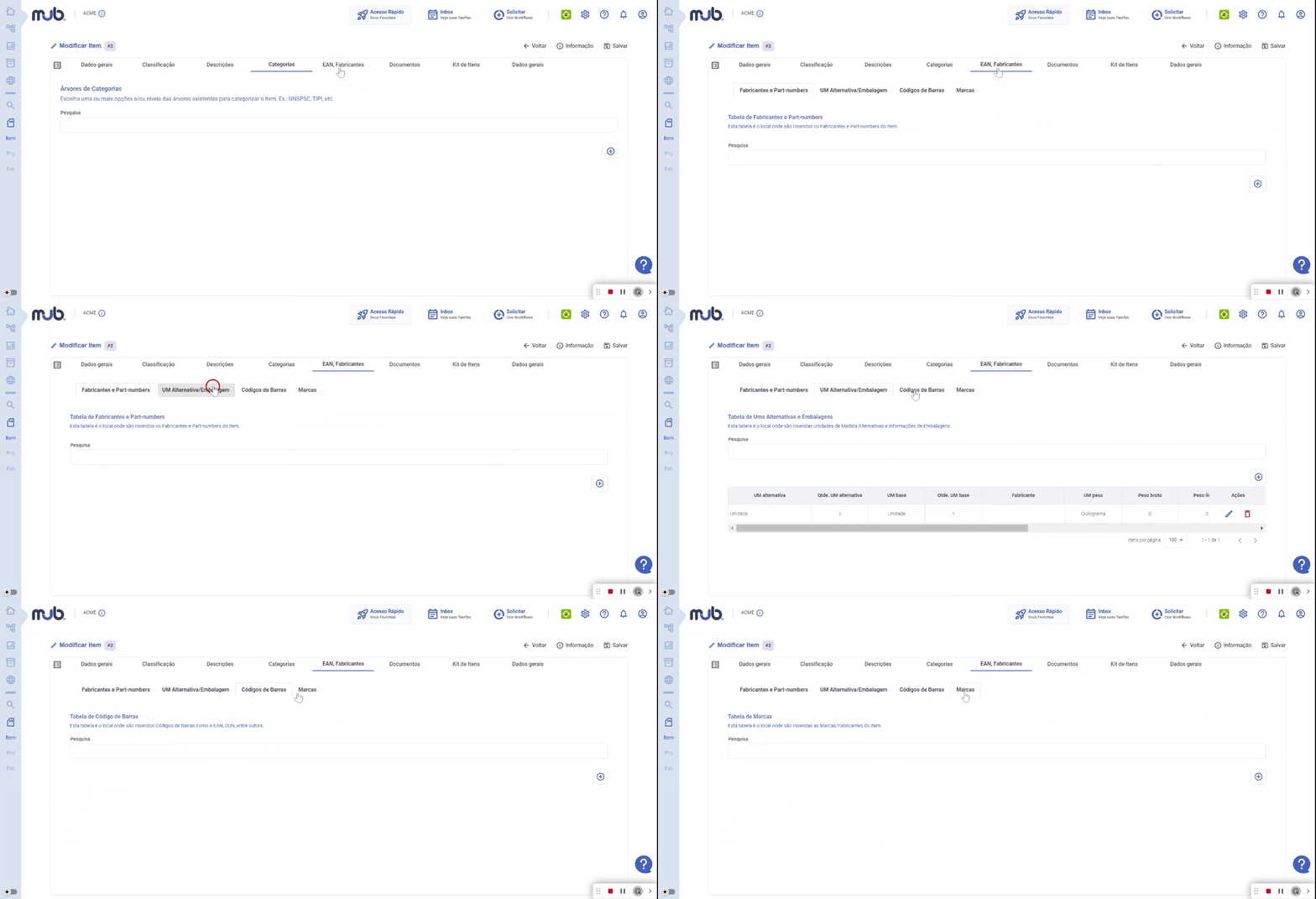
 EAN, Fabricantes: Configure informações do EAN, Fornecedores, etc.
Fabricantes e Part-numbers: Esta tabela é o local onde são inseridos os Fabricantes e Part-numbers do Item.
Pesquisa; Faça pesquisas por fabricantes.
Adicionar (+); Adicione fabricantes e suas informações.
Um Alternativa/Embalagem: Esta tabela é o local onde são inseridas Unidades de Medida Alternativas e informações de Embalagens.
Pesquisa; Faça pesquisas de unidades de medidas e embalagens.
Adicionar (+); Adicione unidades de medida alternativa e embalagens.
Código de Barras: Esta tabela é o local onde são inseridos Códigos de Barras como o EAN, DUN, entre outros.
Pesquisa; Faça pesquisas de código de barras.
Adicionar (+); Adicione códigos de barra.
Marcas: Esta tabela é o local onde são inseridas as Marcas/Fabricantes do Item.
Pesquisa; Faça pesquisas de marcas.
Adicionar (+); Adicione marcas.
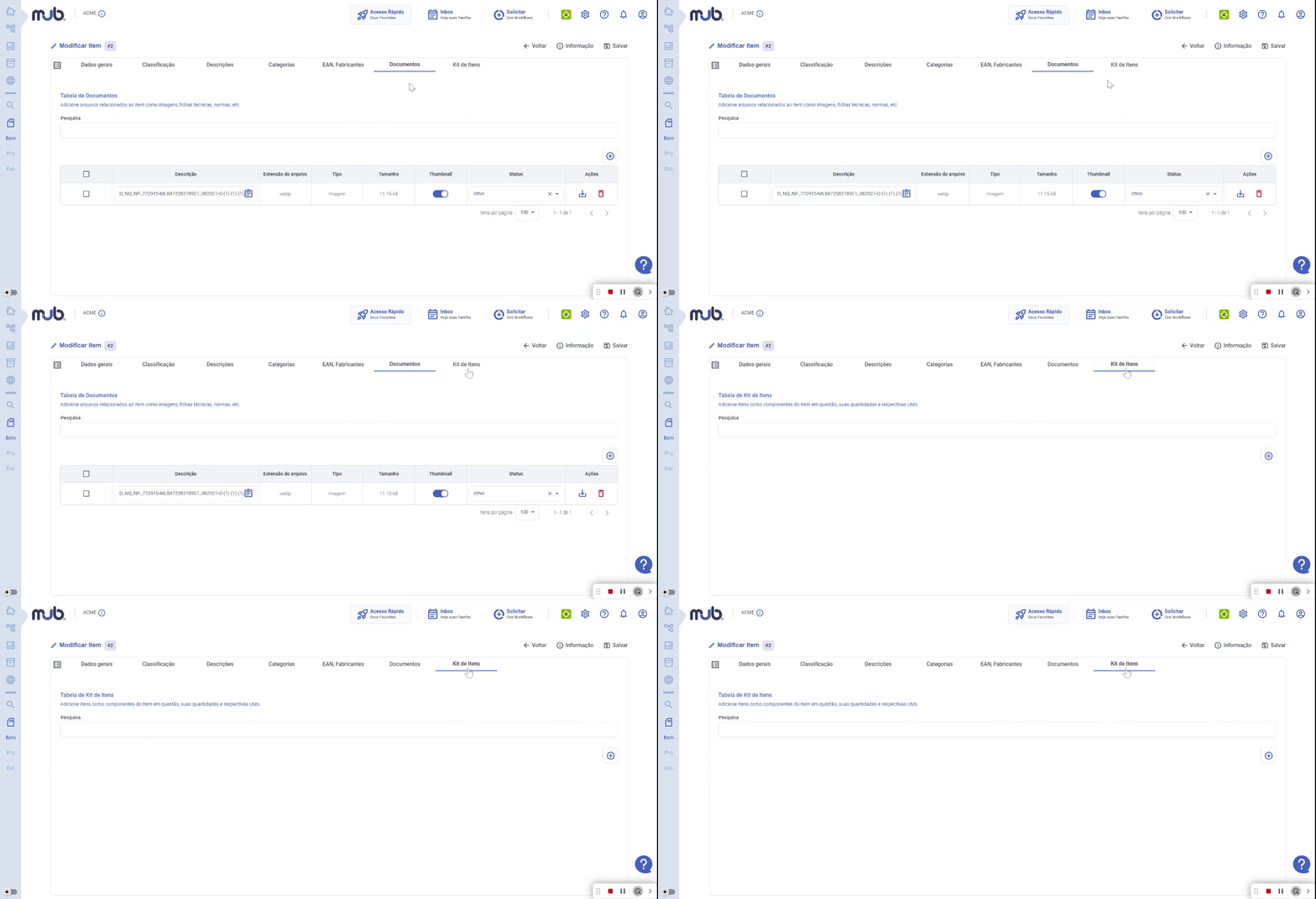
Documentos: Adicione arquivos relacionados ao item como imagens, fichas técnicas, normas, etc.
Pesquisa: Faça pesquisa de documentos relacionados ao item.
Adicionar (+): Adicione documentos relacionados ao item.
Para concluir, clique em Salvar então Salvar e Sair.