Árvore de Categorias
Este artigo tem o objetivo de demonstrar como cadastrar uma nova Árvore de Categorias no mub. A Árvore de Categorias é a forma de organizar os itens da empresa em categorias. É possível utilizar 1 ou N árvores para difer…
Este artigo tem o objetivo de demonstrar como cadastrar uma nova Árvore de Categorias no mub. A Árvore de Categorias é a forma de organizar os itens da empresa em categorias. É possível utilizar 1 ou N árvores para diferentes tipos de aplicações. Existem padrões de categorização nacionais e internacionais, como: TIPI, UNPSC, eClass, entre outras. TIPI e UNPSC já estão disponíveis para uso na plataforma.
Para visualizar, alterar ou criar uma Árvore de Categorias clique em Ajustes e em seguida clicar em Ajustes de Sistemas, no subtítulo Itens clique em Árvore de Categorias.
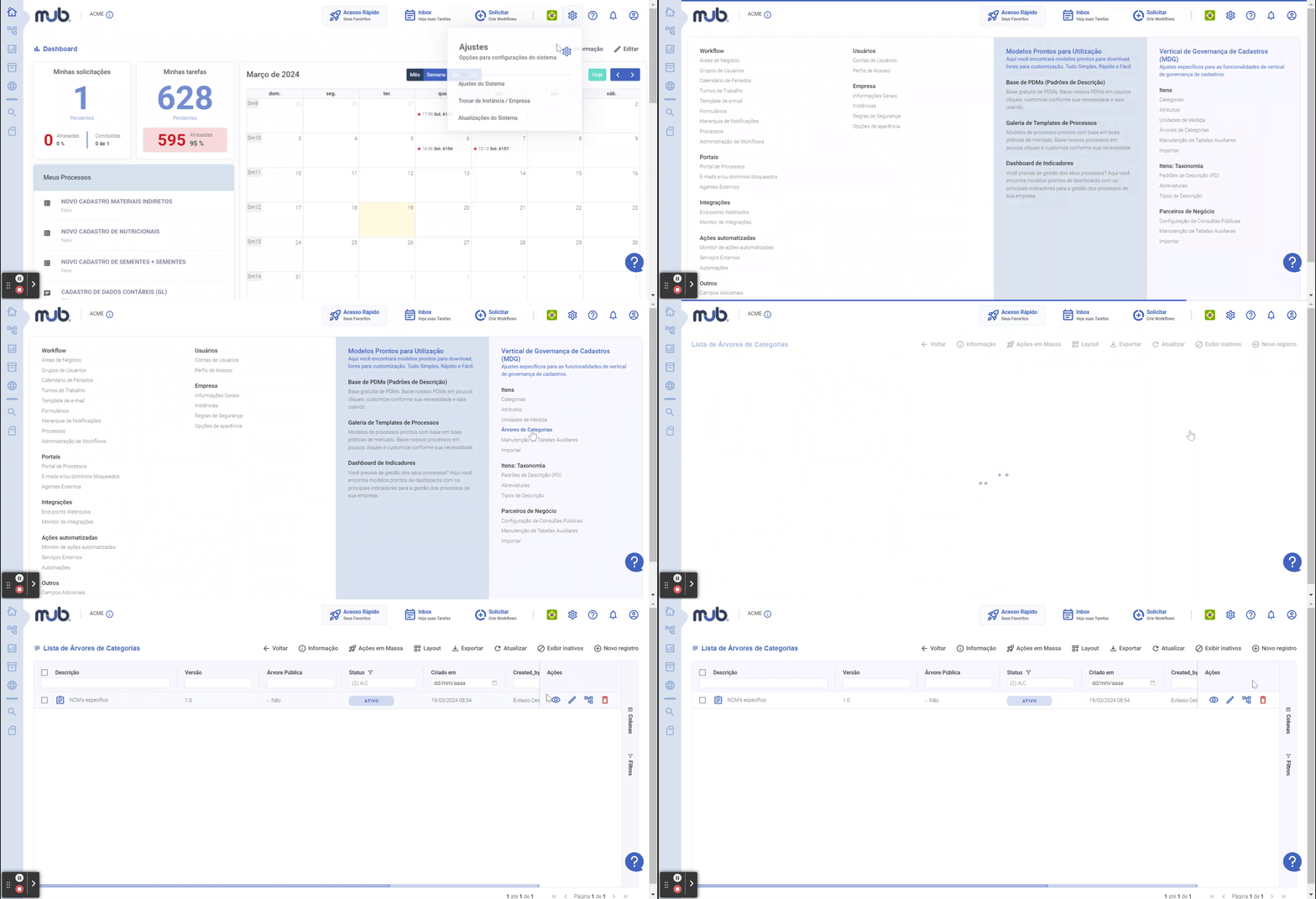
Na tela abrirá as Listas de Árvores de Categorias já cadastrados para a sua instância, contendo as respectivas informações de Categoria, Versão, Árvore Pública, Status e data de criação, Criado por, dentre outras informações, com ações disponíveis como Visualizar, Modificar, Editar Árvore (clique para construir e editar a árvore) e Excluir.
Nota: TIPI e UNPSC por serem padrões do sistema, não será possível fazer alterações.
Criar uma nova Árvore de Categorias
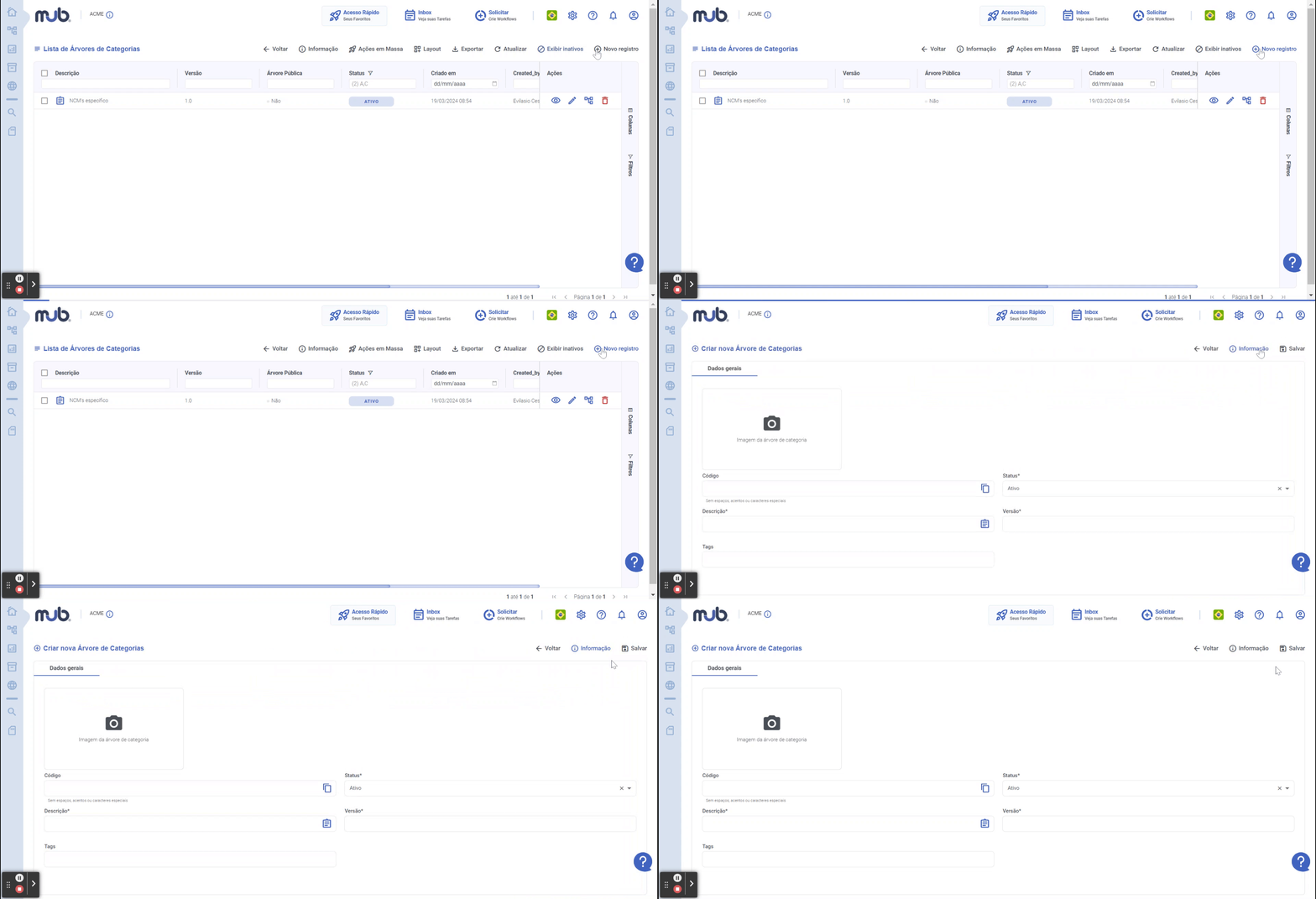
Imagem da árvore de categoria: faça upload da imagem utilizada para identificar a Árvore da Categoria;
Código: criar um código ou o mub irá definir um código numérico de forma automática.
Status: escolha entre uma das opções. Porém, uma Árvore de Categoria que não estiver ativa não poderá ser ligada a um cadastro.
Descrição: preencher com uma denominação adequada para a Árvore de Categoria.
Versão: informar a versão que a Árvore de Categorias que está sendo cadastrada possui
Tags: É um campo utilizado para etiquetar ou rotular essa Árvore de Categorias que está sendo cadastrada.
Ao finalizar clique em Salvar para concluir.
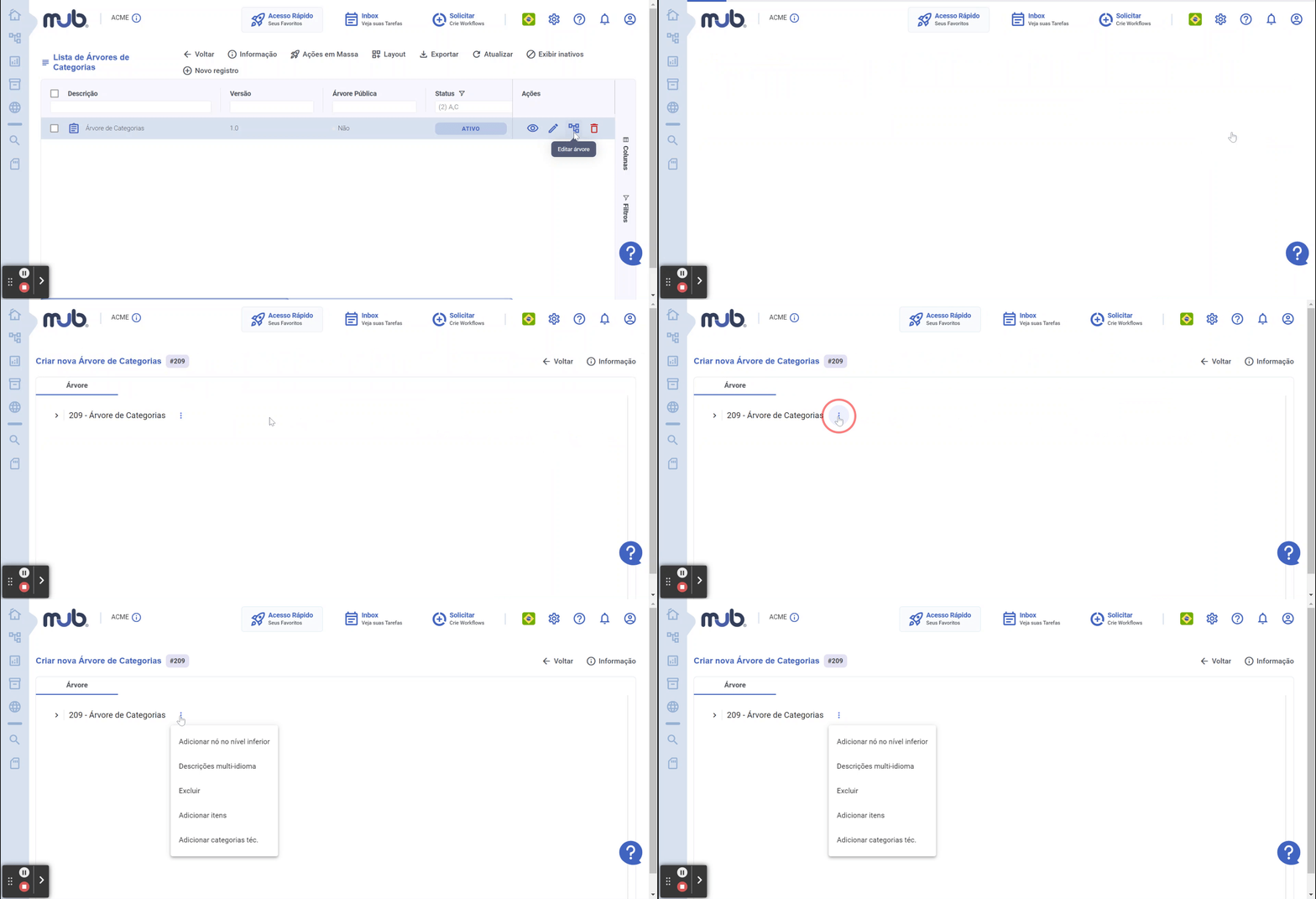
 Editar Árvore de Categorias
Adicionar nó no mesmo nível: Nessa opção o usuário pode criar um nó no mesmo nível do nó selecionado.
Adicionar nó no nível inferior: Aqui o usuário criará um nó abaixo do nó selecionado.
Descrições multi-idioma: Caso seja necessário descrever os itens em outros idiomas.
Excluir: Aqui o usuário pode fazer a exclusão de grupos e subgrupos.
Adicionar itens: vincular itens previamente criados a um nível selecionado da árvore de categorias.
Adicionar categorias técnicas: vincular categorias técnicas previamente criados a um nível selecionado da árvore de categorias.