

Timeline
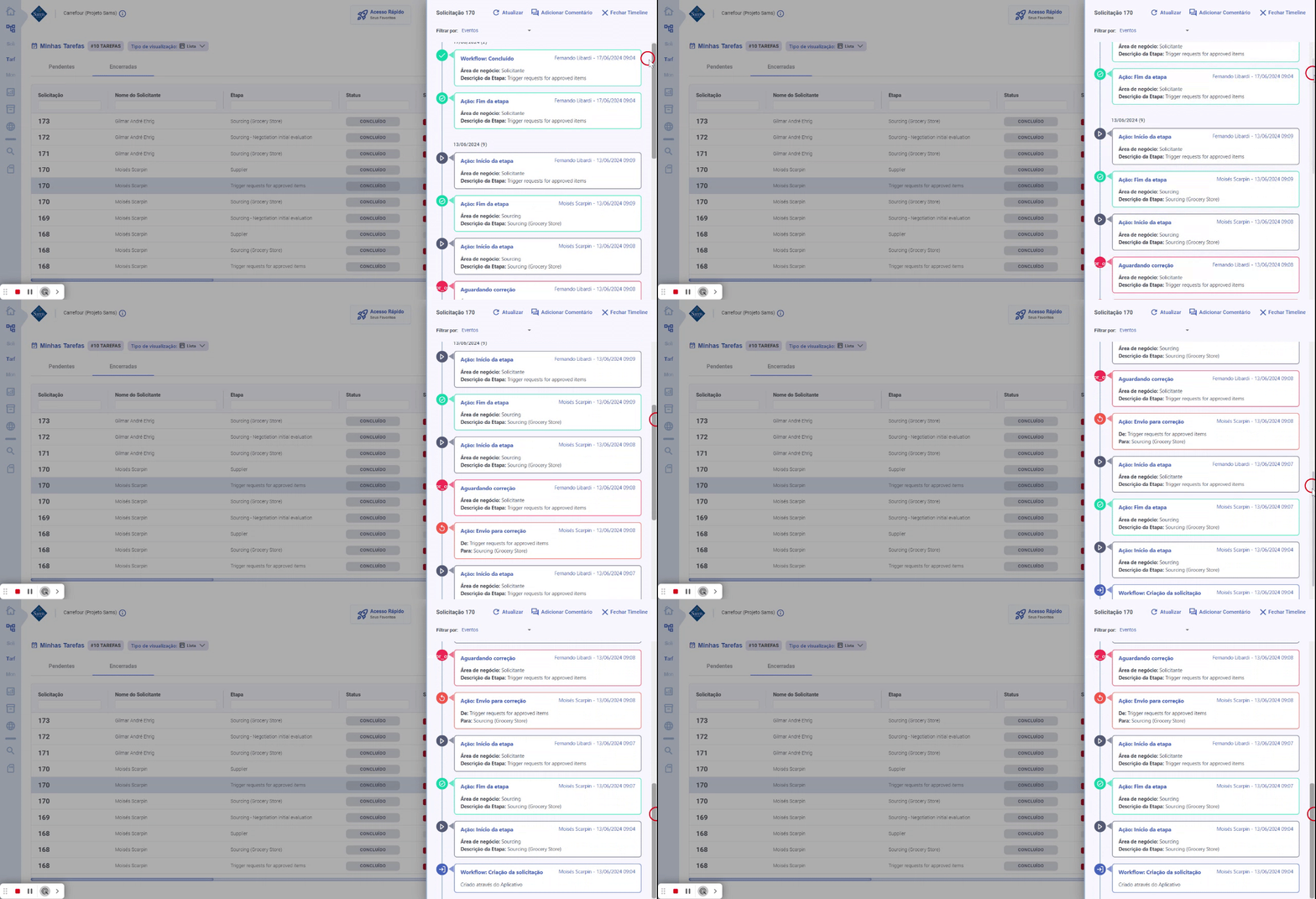
O mub possui uma funcionalidade, denominada de Timeline ou Linha do Tempo em português. É basicamente uma forma linear de representar uma sequência de eventos na ordem cronológica, ou seja, descreve uma determinada suces…
O mub possui uma funcionalidade, denominada de Timeline ou Linha do Tempo em português. É basicamente uma forma linear de representar uma sequência de eventos na ordem cronológica, ou seja, descreve uma determinada sucessão de fatos que ocorreu com uma Solicitação ou Tarefa.
A Timeline já é disponibilizada por padrão no mub, mas caso seja necessário alterar quais tipos de eventos ela irá apresentar, é possível alterar nas configurações da Instância, na aba Configurações e na opção Tipo de eventos visíveis na timeline do workflow, porém, é necessário possuir acesso com o perfil de Administrador. Para maiores detalhes, consulte o guia de Instâncias.
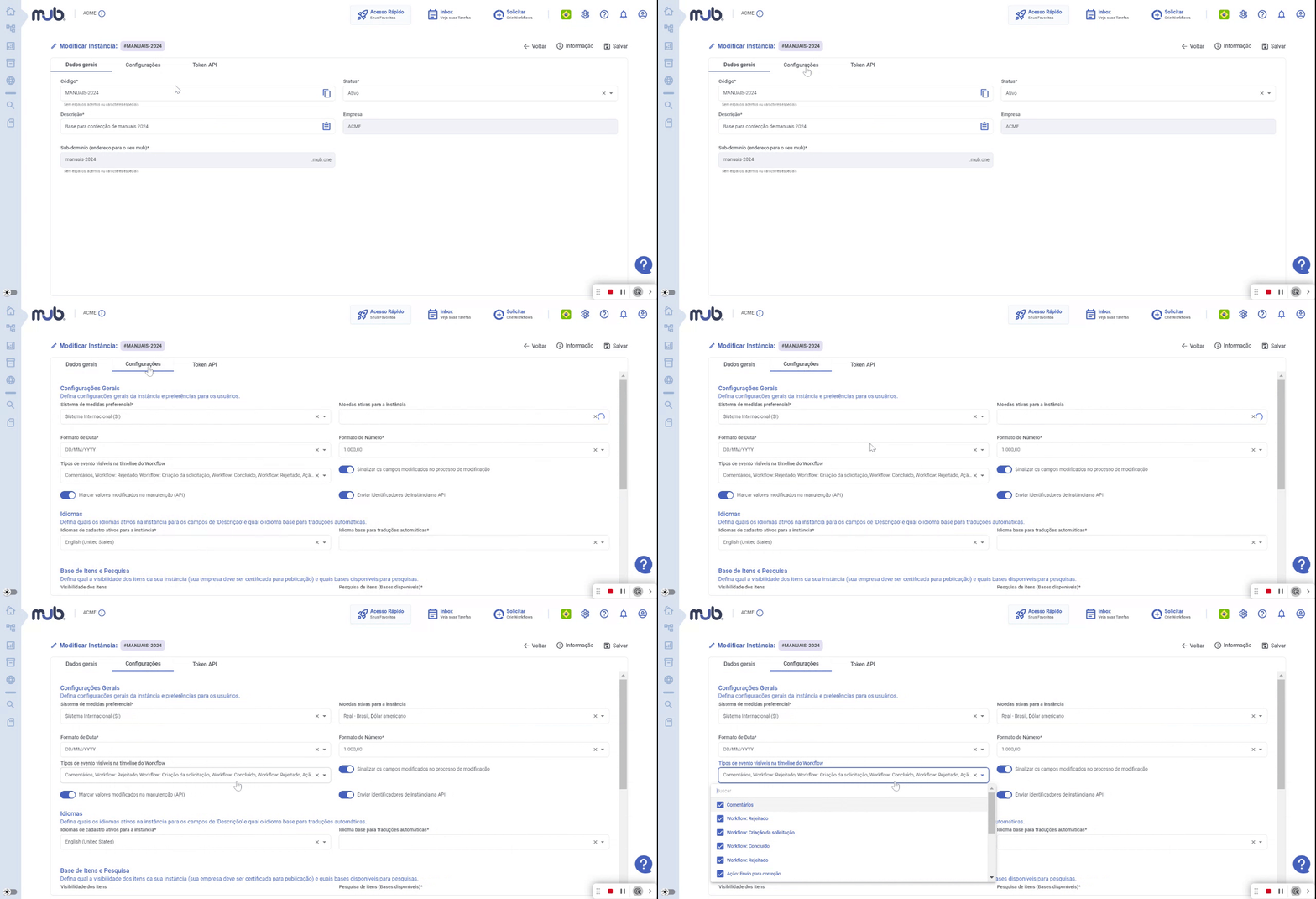
Os tipos de eventos que podem ser marcados para serem apresentados na Timeline são Comentários, Início da etapa, Criação da solicitação, Rejeitado, Envio para correção, Aguardando correção, Webhook disparado, Retorno com erro proveniente do webhook, E-mail enviado, Integração, Fim da etapa, Concluído.
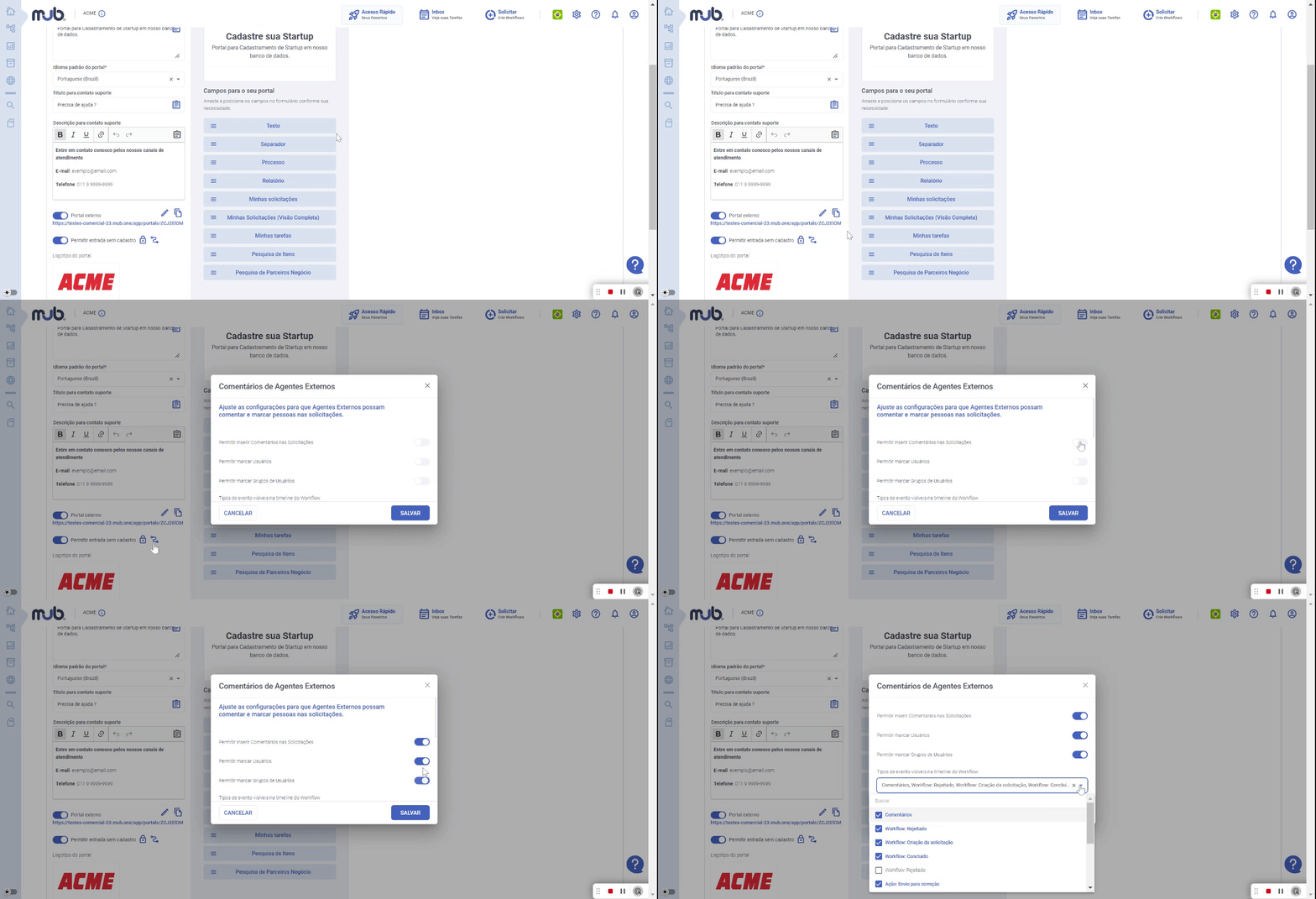
 Para a exibição da Timeline no Portal Externo, existem algumas configurações específicas que podem ser acessadas na configuração do Portal. O acesso às configurações do Portal, podem ser vistas nesse manual Portal de Processos.
Ao abrir as configurações do Portal, clique no ícone da Timeline onde será aberta uma pequena tela contendo as seguintes configurações:
- Habilitar ou não para Permitir inserir Comentários nas Solicitações
- Habilitar ou não para Permitir marcar Usuários
- Habilitar ou não para Permitir marcar Grupos de Usuários
Os tipos de eventos que podem ser marcados para serem apresentados na Timeline são:
- Comentários
- Workflow: Criação da solicitação
- Workflow: Concluído
- Workflow: Rejeitado
- Ação: Envio para correção
- Ação: Retorno com erro proveniente do webhook
- Ação: E-mail enviado
- Ação: Webhook disparado
- Log: Integração
- Ação: Início da etapa
- Ação: Fim da etapa
- Aguardando correção
Acessando a Timeline
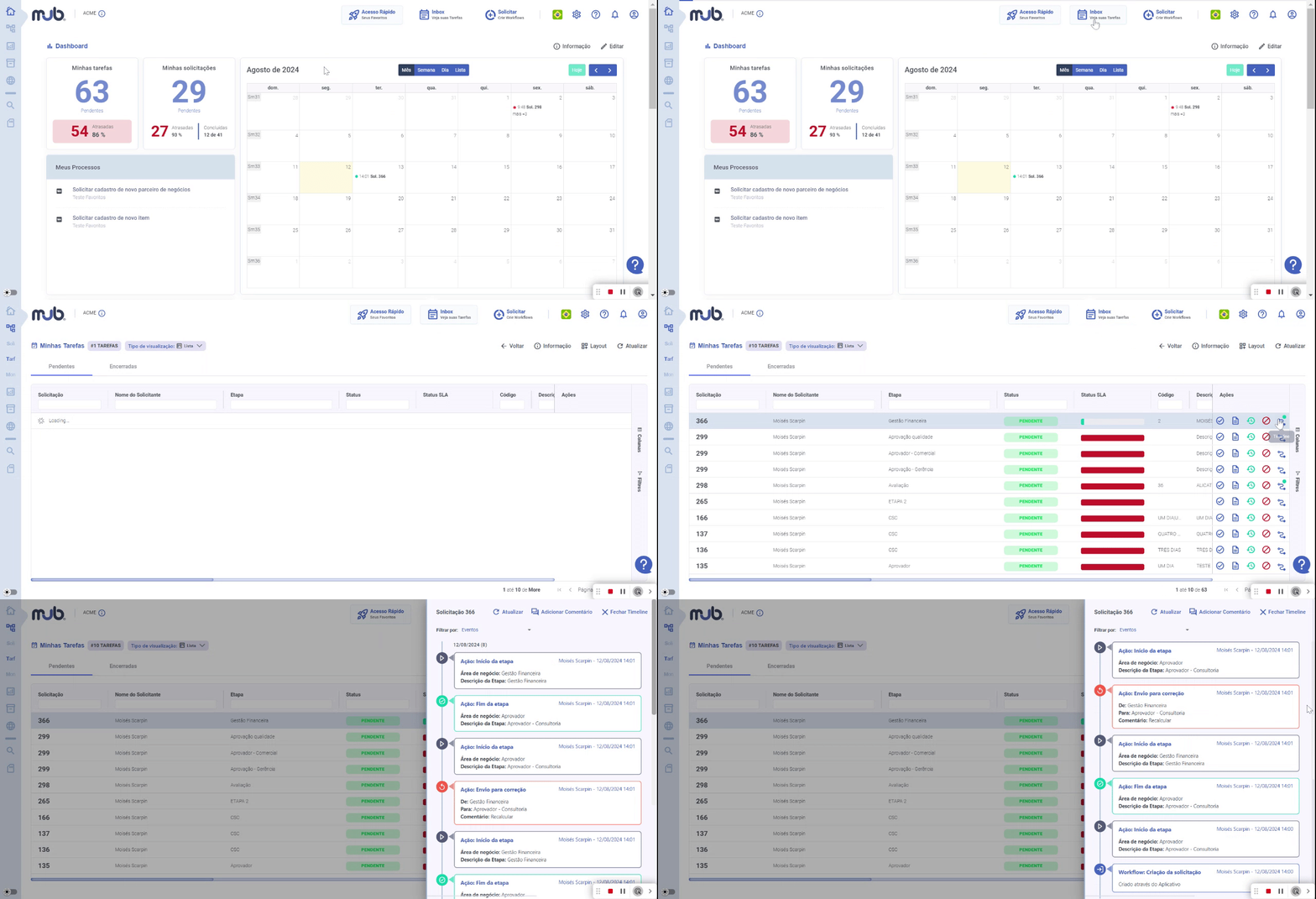
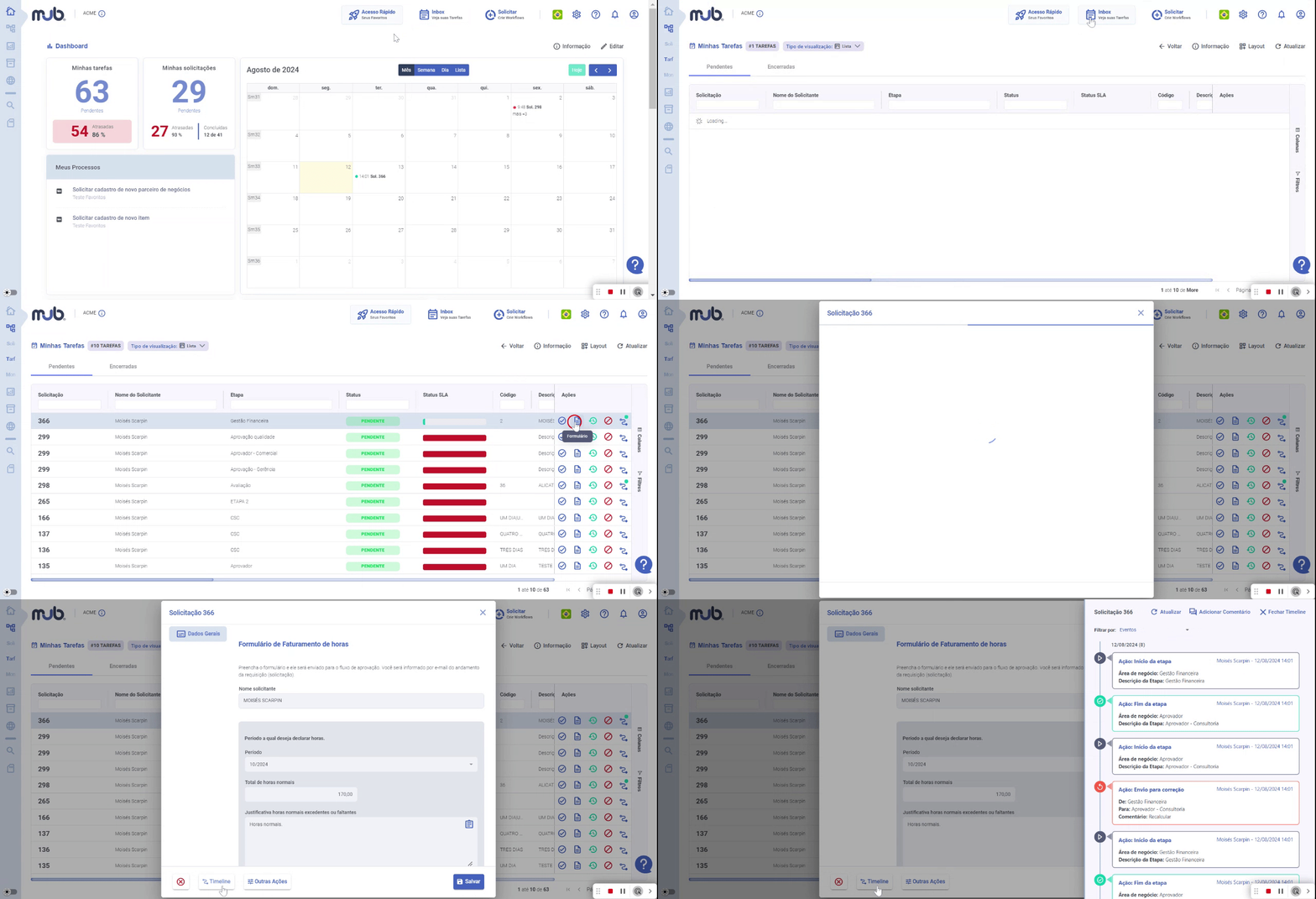
Existe algumas maneiras de acessar a Timeline de um processo, são as seguintes opções:Na plataforma mub ou no Portal Externo, acesse a tela de Minhas Tarefas (Inbox) e na coluna Ações clique no ícone da Timeline para ver o histórico das etapas em que a solicitação/tarefa percorreu, nomes dos integrantes que interagiram nas etapas, bem como a possibilidade de adicionar um comentário e status de integração (quando houver).
Abrindo uma solicitação/tarefa já existente, dentro dela há também um botão que acessa diretamente a Timeline, tanto dentro da plataforma mub (em Minhas Tarefas ou Inbox) como também no Portal Externo.
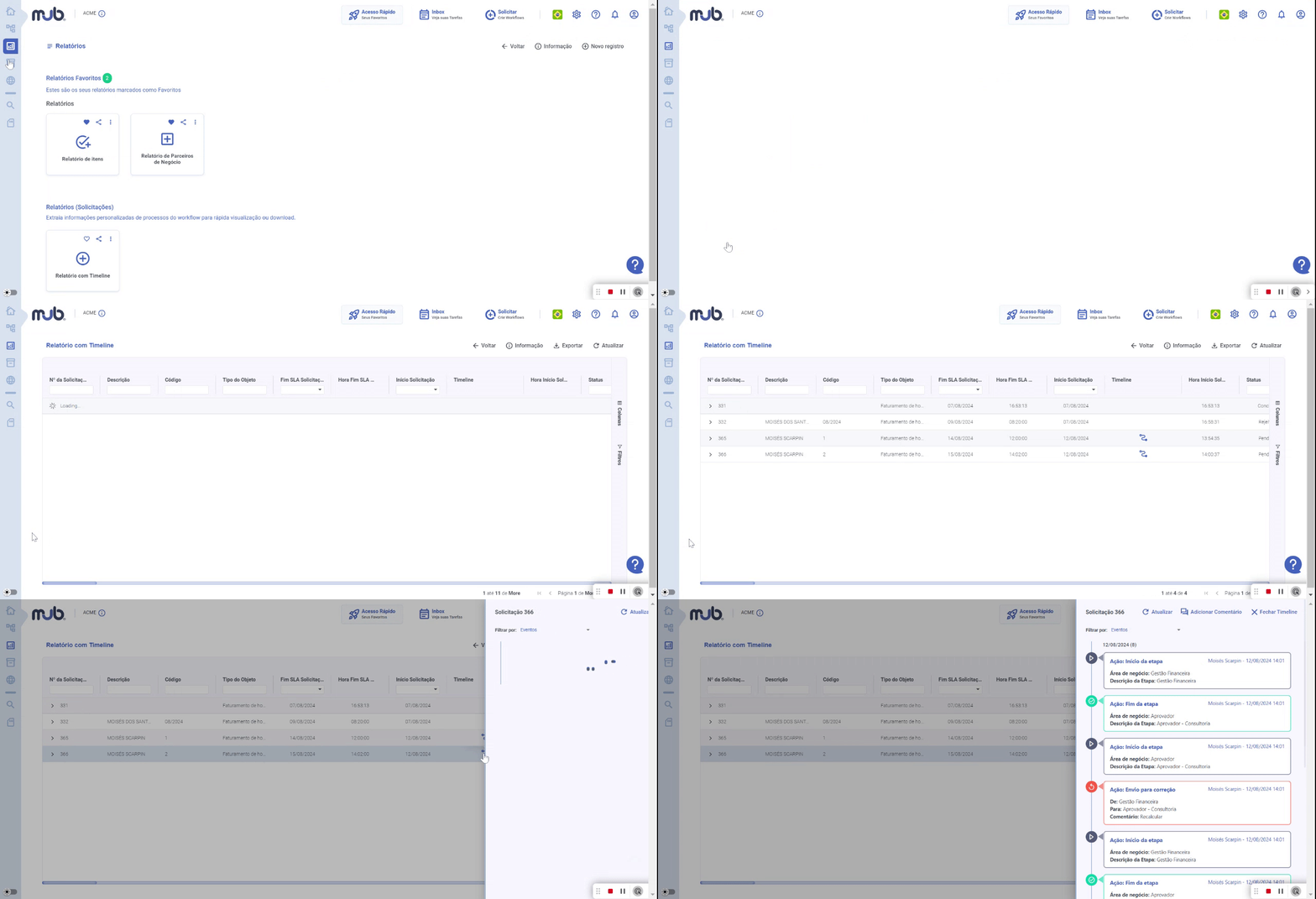
Uma outra forma, é através da tela de relatórios. Para isso, existem alguns relatórios que possuem a informação da Timeline dentro do próprio relatório, de acordo com os objetos de relatório abaixo:
a) Solicitações (Workflow)
b) Solicitações
c) Solicitações e seus Campos Adicionais
Para mais informações sobre relatórios, consulte o guia Relatórios.
Atenciosamente, Equipe MUB®