

Objetivo do Documento
O objetivo deste manual é documentar as funcionalidades da transação Gerenciador de Processos BRO (código ‘/HKS/B_SLA’). Esta transação é o relatório principal da solução BRO que visa oferecer uma visão geral e detalhada sobre os processos geridos pela solução.
Tela de Entrada
A seguir serão destacados os campos e funcionalidades contidos na tela inicial da transação.
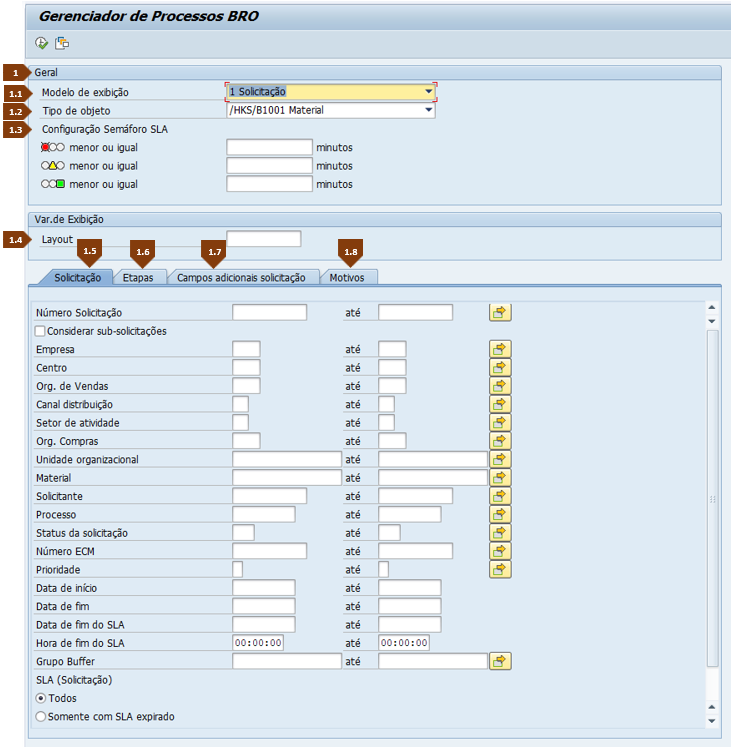
Na sequência, as áreas destacadas na imagem anterior serão explicadas de forma detalhada.
1. Geral
Nesta área do relatório são exibidos os campos de seleção geral do relatório.
Na próxima subseção, os modelos de exibição serão tratados.
1.1. Modelo de Exibição
Campo para seleção do tipo de exibição do relatório:
- 1 Solicitação: as informações do cabeçalho da solicitação serão exibidas no resultado do relatório.
- 2 Etapas da Solicitação: as informações referentes as etapas da solicitação (etapas do workflow) serão exibidas no resultado do relatório.
- 3 Motivos: as informações dos motivos vinculados à solicitação serão exibidas no resultado do relatório.
- 9 Administração do workflow: nessa opção serão exibidas as informações referentes a solicitação e suas etapas. Adicionalmente, ações de administração poderão ser executadas para cada workitem.
Na subseção seguinte, os tipos de objeto serão abordados.
1.2. Tipo de Objeto
Este campo indica qual tipo de objeto o relatório irá selecionar e exibir as informações no resultado. O Tipo de Objeto pode ser um cadastro (por exemplo: Material, Fornecedor, etc.) ou qualquer outra aplicação configurada no BRO do cliente (por exemplo: Workflow de Aprovação de Despesas).
Na próxima subseção, as configurações de semáforo serão tratadas.
1.3. Configuração Semáforo SLA
Este campo determina o comportamento do campo ‘Status SLA’. Será levado em consideração o tempo restante de SLA entre:
- Momento de execução do relatório;
- E o que está determinado nos campos ‘Data de Fim do SLA’ e ‘Hora de Fim do SLA’.
Como exemplo, considere a imagem a seguir:
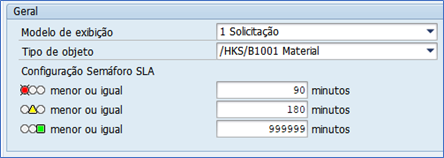
Ao definir os parâmetros conforme a imagem anterior, o seguinte comportamento poderá ser observado:
- Para as solicitações em que o SLA irá vencer em até 90 minutos, o semáforo na cor ‘vermelho’ será exibido;
- Para as solicitações em que o SLA irá vencer entre 91 e 180 minutos, o semáforo na cor ‘amarelo’ será exibido;
- Para as solicitações, em que o SLA irá vencer entre 181 e 999999 minutos, o semáforo na cor ‘verde’ será exibido.
Na subseção seguinte, o tópico referente aos layouts será abordado.
1.4. Layout
Este campo determina qual é o layout a ser utilizado para exibir o resultado do relatório.
Em seguida serão descritas as seções contendo os campos que filtrarão os dados a serem apresentados no relatório. O detalhamento desses campos será tratado nas seções seguintes desse manual.
Inicialmente, os campos de seleção da Solicitação serão abordados.
1.5. Campos de Seleção da ‘Solicitação’
Estes são os campos de seleção do resultado referentes ao cabeçalho da Solicitação.
Na sequência, os campos de seleção da Etapa serão tratados.
1.6. Campos de Seleção da ‘Etapa’
Estes são os campos de seleção do resultado referentes as Etapas da Solicitação.
Em seguida, os campos adicionais referentes a solicitação serão abordados.
1.7. Campos de Seleção da ‘Campos adicionais solicitação’
Estes são os campos de seleção do resultado referentes aos campos adicionais da solicitação. Estes são campos adicionais específicos do cliente, ou seja, que foram adicionados à tabela standard de solicitações do BRO, devido a necessidades específicas de sua empresa.
Por fim, os campos de seleção de Motivos serão tratados.
1.6. Campos de Seleção da ‘Motivos’
Estes são os campos de seleção do resultado referentes aos motivos vinculados a Solicitação.
Na próxima seção, os campos referentes ao modelo de exibição ‘1 Solicitação’ serão apresentados.
B. Campos do modelo de exibição ‘1 Solicitação’
Nessa seção serão detalhados os campos presentes no resultado do relatório gerado através do modelo de exibição ‘1 Solicitação’.